Création d’un trajet dans le dispatcher
Aus RailRoad&Co.-Wiki
| Verwendung |

|
Créer le trajet
Créer le trajet dans le dispatcher
- Nous passons en mode édition et ouvrons l'onglet Fenêtre le Dispatcher

- Fig. : Icone Dispatcher

- Un clic dans la fenêtre du Dispatcher le met à l’état actif
- Dans la rubrique (onglet) Trajet se trouve la sélection Nouveau trajet
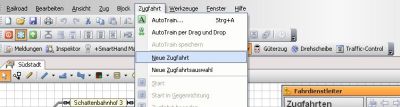
- Fig : nouveau trajet

- Une fois la sélection effectuée, un nouveau trajet est créé dans la colonne Trajets.
- Nous créons maintenant un trajet en train du canton Gare cachée 1 à Norddorf 2
- Nous avons assigné une locomotive au canton Gare cachée 1 avec la direction de la locomotive vers la gauche, ce canton est maintenant encadré en gras
- Dans le tableau de bord, à droite de la fenêtre Zoom se trouve l’icône

- Fig : Icone schéma de Canton

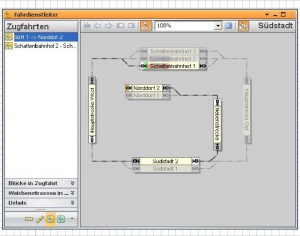
Fahrdienstleiter_SBH1_Norddorf

- nous cliquons maintenant sur cette icône, puis sur le canton Gare cachée 1 la souris change d’affichage, maintenant un clic sur le canton Ligne principale ouest
- entre le canton Gare cachée 1 et et la ligne principale ouest, la ligne de liaison a pris un aspect différent
- cliquez maintenant sur la ligne principale Ouest et Sud 2, entre ces deux cantons l’affichage de la ligne de connexion change maintenant aussi.
- de la même manière, nous intégrons les blocs Nebenstrecke et Norddorf 2 dans l’itinéraire du train.
- il existe désormais une ligne de liaison entre Norddorf 2 et la gare cachée 1.
- Maintenant, nous définissons les cantons de début et d’arrivée, pour ce faire, nous cliquons sur le canton gare cachée 1 et sur la flèche verte vers la gauche. Dans le bloc de le canton gare cachée 1, il y a maintenant une barre verticale verte à gauche - le canton gare cachée 1 est maintenant le canton de départ
- un clic sur Norddorf 2 et l’icône avec la barre verticale orange sur le côté gauche crée une barre verticale orange sur le côté gauche dans le canton Norddorf 2.
- Nous avons maintenant créé les cantons de départ et d’arrivée, puis nous modifions le nom attribué automatiquement au trajet X, ce dernier se trouve en dessous.
- Placez la souris sur ce nom et cliquez avec le bouton droit de la souris, le sous-menu s’ouvre avec le mot propriétés.
- Sous la rubrique (onglet) Général – Propriétés – Nom, nous entrons maintenant SBH 1 --> Norddorf 2, avec OK nous confirmons cette entrée.
- Nous avons maintenant créé notre prochain trajet en train.
- La modification des trajets ou la suppression d’une voie d’aiguillage mal aménagée sont traitée dans l’article Modifier le trajet du train dans le tableau de bord
Grundlage für dieses Beispiel ist die Datei DemoSilver.yrr
Konnektoren in TrainController Gold
Werden bei TCGold auch Konnektoren eingesetzt, dann ist es unbedingt notwendig, dass zwischen dem Konnektor und dem Block auch eine Verbindung hergestellt wird.
- Anlass für diese Ergänzung ist dieser Beitrag.
Die einfachste Methode eine Zugfahrt zu erstellen, ermöglicht die AT-Taste.
- Editmodus: Man klickt auf die AT-Taste - dann auf den gewünschten Startblock (die Fahrtrichtung beachten) hält die Maustaste und fährt zu dem gewünschten Startblock (wieder die Fahrtrichtung beachten)mit dem Loslassen der Maustaste wird bereits die Zugfahrt im Fahrdienstleiter erstellt.
Notwendige Änderungen können dann selbstverständlich noch durchgeführt werden. Siehe Zugfahrt_im_Fahrdienstleiter_bearbeiten.

Abb: AutoTrain
TrainController ab Version 9
Ab der Version 9 ist folgende Vorgangsweise beim Erstellen einer Zugfahrt erforderlich:
- Editmodus
- Fahrdienstleiterfenster öffnen
- bei aktivem Fahrdienstleiterfenster den Reiter "Bearbeiten" öffnen
- neue Zugfahrt auswählen
- ab hier kann wie in der Version 8 vorgegangen werden.
- Das Erstellen einer Zugfahrt mit der Funktion "Autotrain per Drag & Drop" funktioniert nun wie folgt.
Im aktivem Stellwerksfenster wird unter dem Reiter "Betrieb" die Funktion aufgerufen.
- Im Gegensatz zur Version 8 wird nicht der Zugverband/die Lok mit gedrückter Maustaste vom Start zum Zielblock gezogen, sondern die neue Symbolleiste.
- die Symbolleiste muss langsam bewegt werden.
- Erst wenn der gewünschte Zielblock "eingerahmt" erreicht ist, darf die Symbolleiste wunschgemäß betätigt werden.
Weblinks
- Quelle: Forum
- Ergänzung: Forum
- TC-wiki: Zugfahrt_im_Fahrdienstleiter_bearbeiten
- TC-wiki: Zugfahrten Erstellen und Bearbeiten
- --Wohlmannstetter (Diskussion) 17:55, 11. Feb. 2009
- bearbeitet: Wohlmannstetter 18:44, 19. Nov. 2017, Uslex (Diskussion) 13:28, 13. Sep. 2022 (CEST)

