Ich möchte meine Anlagendatei zur Verfügung stellen/nl: Unterschied zwischen den Versionen
Aus RailRoad&Co.-Wiki
Zur Navigation springenZur Suche springen
Die Seite wurde neu angelegt: „Dus: *TrainController beëindigen en *wacht een paar seconden om er zeker van te zijn dat alles veilig is opgeslagen en voltooid.“ |
Übernehme Bearbeitung einer neuen Version der Quellseite |
||
| (12 dazwischenliegende Versionen von einem anderen Benutzer werden nicht angezeigt) | |||
| Zeile 1: | Zeile 1: | ||
<languages/> | <languages/> | ||
{{ | {{TC7891011gsb}} | ||
__NOTOC__ | __NOTOC__ | ||
| Zeile 15: | Zeile 15: | ||
*wacht een paar seconden om er zeker van te zijn dat alles veilig is opgeslagen en voltooid. | *wacht een paar seconden om er zeker van te zijn dat alles veilig is opgeslagen en voltooid. | ||
< | <span id="ZIP_Datei_erzeugen"></span> | ||
=== ZIP | === ZIP-bestand maken === | ||
Het volgende proces is nodig voor het '''beschikbaar stellen van een TC bestand/projectbestand''' of een afbeelding: | |||
:[[Datei:ZIPkomprimierterOrdner.png|400px]] | :[[Datei:ZIPkomprimierterOrdner.png|400px]] | ||
: | :''Fig: ZIP-gecomprimeerde map'' | ||
'' | |||
* Open de Windows Verkenner | |||
** Open de map '''eigen bestanden'' en vervolgens "Documenten" -> "Railroad&Co" -> "TrainController" | |||
** | :* Selecteer het juiste '''bestand''' (slechts eenmaal klikken - niet dubbelklikken - laat de muis los) | ||
:* | :* Druk op de rechtermuisknop en selecteer '''"Comprimeren naar"''' | ||
:* | :* daar kies '''ZIP-bestand''' | ||
:* | |||
< | <span id="Dateianhang_im_Forum_hochladen"></span> | ||
=== | === Upload bestandsbijlage in het forum === | ||
* Het bestand met de extensie '''*.zip''' kan dan worden geüpload. | |||
Alleen bestandsextensies *.zip; *.pdf en afbeeldingsbestanden kunnen worden geüpload naar het forum onder "Upload bestandsbijlage". | |||
< | <span id="Welche_Datei_gehört_zu_welchem_TC_Programm?"></span> | ||
=== | === Welk bestand hoort bij welk TC programma? === | ||
De TC-wiki onder [[Special:MyLanguage/Dateiendungen_von_TC| Bestandsextensies van TC]] beschrijft welke bestandsextensie bij welk TC-programma hoort. Zodra het juiste bestand is gevonden, kun je verder gaan met de stap '''ZIP-bestand maken'''. | |||
== Weblinks == | == Weblinks == | ||
*Forum: [https://www.freiwaldsoftware.de/forum/?language=german www.freiwaldsoftware.de/forum] | *Forum: [https://www.freiwaldsoftware.de/forum/?language=german www.freiwaldsoftware.de/forum] | ||
*TC-wiki: [[Special:MyLanguage/Dateiendungen von TC| | *TC-wiki: [[Special:MyLanguage/Dateiendungen von TC|Bestandextensies van TC]] | ||
*TC-wiki: [[Special:MyLanguage/Frage im Forum stellen| | *TC-wiki: [[Special:MyLanguage/Frage im Forum stellen|Stel een vraag in het forum]] | ||
Aktuelle Version vom 17. November 2025, 14:06 Uhr
| Verwendung |

|
TC bestand beschikbaar stellen
TrainController eerst beëindigen
De TrainController moet worden afgesloten voordat het TC bestand beschikbaar kan worden gemaakt. Een open bestand kan niet worden gecomprimeerd.
Dus:
- TrainController beëindigen en
- wacht een paar seconden om er zeker van te zijn dat alles veilig is opgeslagen en voltooid.
ZIP-bestand maken
Het volgende proces is nodig voor het beschikbaar stellen van een TC bestand/projectbestand of een afbeelding:
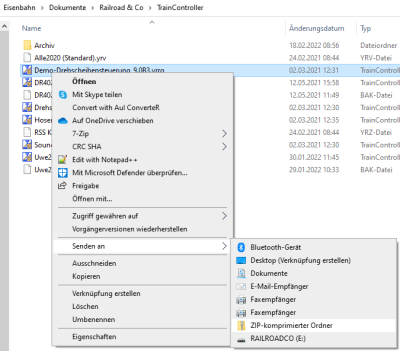
- Fig: ZIP-gecomprimeerde map

- Open de Windows Verkenner
- Open de map 'eigen bestanden en vervolgens "Documenten" -> "Railroad&Co" -> "TrainController"
- Selecteer het juiste bestand (slechts eenmaal klikken - niet dubbelklikken - laat de muis los)
- Druk op de rechtermuisknop en selecteer "Comprimeren naar"
- daar kies ZIP-bestand
Upload bestandsbijlage in het forum
- Het bestand met de extensie *.zip kan dan worden geüpload.
Alleen bestandsextensies *.zip; *.pdf en afbeeldingsbestanden kunnen worden geüpload naar het forum onder "Upload bestandsbijlage".
Welk bestand hoort bij welk TC programma?
De TC-wiki onder Bestandsextensies van TC beschrijft welke bestandsextensie bij welk TC-programma hoort. Zodra het juiste bestand is gevonden, kun je verder gaan met de stap ZIP-bestand maken.
Weblinks
- Forum: www.freiwaldsoftware.de/forum
- TC-wiki: Bestandextensies van TC
- TC-wiki: Stel een vraag in het forum
- -- Wohlmannstetter (Diskussion) 10:22, 30. Jan. 2010 (CET)
- bearbeitet: Digi thomas2003 14:46, 1. Feb. 2014, Uslex (Diskussion) 13:31, 19. Jul. 2022 (CEST), Uslex (Diskussion) 14:37, 19. Jul. 2023 (UTC)

