Digitalsystem einrichten/fr: Unterschied zwischen den Versionen
Aus RailRoad&Co.-Wiki
Zur Navigation springenZur Suche springen
Die Seite wurde neu angelegt: „Ouvrez la fenêtre "Configuration des systèmes numériques" pour vérifier que le système numérique modifié est bien affiché.“ |
Übernehme Bearbeitung einer neuen Version der Quellseite |
||
| (2 dazwischenliegende Versionen von einem anderen Benutzer werden nicht angezeigt) | |||
| Zeile 1: | Zeile 1: | ||
<languages/> | <languages/> | ||
{{ | {{TC7891011gsb}} | ||
__NOTOC__ | __NOTOC__ | ||
| Zeile 43: | Zeile 43: | ||
Ouvrez la fenêtre "Configuration des systèmes numériques" pour vérifier que le système numérique modifié est bien affiché. | Ouvrez la fenêtre "Configuration des systèmes numériques" pour vérifier que le système numérique modifié est bien affiché. | ||
< | <span id="Weblinks"></span> | ||
== | == Liens Web == | ||
*TC-wiki: [[Special:MyLanguage/Schnellstart TrainController|Démarrage rapide TrainController]] | |||
*TC-wiki: [[Special:MyLanguage/Schnellstart TrainController| | *TC-wiki: [[Special:MyLanguage/Digitalsystem löschen|Supprimer le système numérique]] | ||
*TC-wiki: [[Special:MyLanguage/Digitalsystem löschen| | |||
Aktuelle Version vom 18. November 2025, 17:44 Uhr
| Verwendung |

|
Configuration du système numérique
Instructions étape par étape
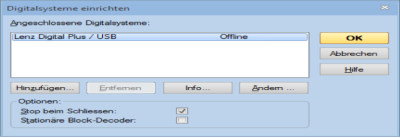
- Fig. : Configuration du système numérique’'

- Démarrer le traincontroller
- Cliquez sur "Railroad" (onglet RRTC) en haut du menu (coté gauche)
- Cliquez directement sur le premier élément « Configurer les systèmes numériques » dans le coin supérieur gauche
- Une petite fenêtre s’ouvre, dans laquelle en prinipe "Lenz" s'affiche en premier.
- Cliquer sur ce système et appuyer sur "Modifier".
- Une nouvelle boîte de dialogue s’ouvre, sélectionnez dans la liste votre centrale numérique (vous pouvez en avoir plusieurs par exemple en 1 HSI de chez LDT Interface USB et en 2 ECoS de chez ESU Interface réseau).
- Cliquez sur OK pour fermer la fenêtre
- Fermer la petite boîte de dialogue
Conversion d’adresse
Si vous avez déjà défini des objets (véhicules, aiguillages, etc.), une boîte de dialogue pour la conversion d’adresse apparaît.
- Par conséquent : effectuer les actions ci-dessus avec une schéma du TCO (de voies) vide.
- Les systèmes numériques restent enregistrés pour ce projet et les projets futurs.
- Le chargement d’anciens plans ou de plans étrangers peut modifier les paramètres.
Cela fonctionne-t-il jusqu’à présent ?
- Est-ce qu'un autre message apparaît à un moment donné ?
- En théorie, la modification des systèmes numériques peut être empêchée si le fichier « Railroad.ini » dans le magasin virtuel est en lecture seule ou si vous disposez de trop peu de droits pour le modifier.
- Cependant, lorsque l’on tente de modifier les systèmes numériques, il est fait référence et celui-ci est souligné
Contrôle du système numérique
Ouvrez la fenêtre "Configuration des systèmes numériques" pour vérifier que le système numérique modifié est bien affiché.
Liens Web
- TC-wiki: Démarrage rapide TrainController
- TC-wiki: Supprimer le système numérique
- -- Wohlmannstetter 09:12, 6. Apr. 2021
- bearbeitet: Uslex (Diskussion) 10:43, 14. Mai 2023 (CEST)

