Zugfahrt erstellen im Fahrdienstleiter/fr: Unterschied zwischen den Versionen
Aus RailRoad&Co.-Wiki
Zur Navigation springenZur Suche springen
Die Seite wurde neu angelegt: „== Créer le trajet ==“ |
Übernehme Bearbeitung einer neuen Version der Quellseite |
||
| (21 dazwischenliegende Versionen von einem anderen Benutzer werden nicht angezeigt) | |||
| Zeile 1: | Zeile 1: | ||
<languages/> | <languages/> | ||
{{ | {{TC891011gs}} | ||
__NOTOC__ | __NOTOC__ | ||
| Zeile 6: | Zeile 6: | ||
== Créer le trajet == | == Créer le trajet == | ||
< | <span id="Zugfahrt_erstellen_im_Fahrdienstleiter"></span> | ||
=== | === Créer le trajet dans le dispatcher === | ||
* Nous passons en mode édition et ouvrons l'onglet ''Fenêtre'' le '''Dispatcher''' | |||
* | |||
:[[Datei:Icon_FDL.JPG|Icon_FDL]] | :[[Datei:Icon_FDL.JPG|Icon_FDL]] | ||
: | :''Fig. : Icone Dispatcher'' | ||
'' | |||
* Un clic dans la fenêtre du Dispatcher le met à l’état actif | |||
* | * Dans la rubrique (onglet) ''Trajet'' se trouve la sélection ''Nouveau trajet'' | ||
* | |||
:[[Datei:Fenster_neue_Zugfahrt.JPG|400px|Menüleiste mit Teilauswahl aus dem Reiter Zugfahrt]] | :[[Datei:Fenster_neue_Zugfahrt.JPG|400px|Menüleiste mit Teilauswahl aus dem Reiter Zugfahrt]] | ||
: | :''Fig : nouveau trajet'' | ||
'' | |||
* Une fois la sélection effectuée, un nouveau trajet est créé dans la colonne Trajets. | |||
* | * Nous créons maintenant un trajet en train du canton Gare cachée 1 à Norddorf 2 | ||
* | * Nous avons assigné une locomotive au canton Gare cachée 1 avec la direction de la locomotive vers la gauche, ce canton est maintenant encadré en gras | ||
* | * Dans le tableau de bord, à droite de la fenêtre Zoom se trouve l’icône | ||
* | |||
:[[Datei:Auswahl_Blockplan.JPG|Auswahl aus Blockplan]] | :[[Datei:Auswahl_Blockplan.JPG|Auswahl aus Blockplan]] | ||
: | :''Fig : Icone schéma de Canton'' | ||
'' | |||
:[[Datei:Fahrdienstleider_SBH1_Norddorf.JPG|thumb|Fahrdienstleiter_SBH1_Norddorf]] | :[[Datei:Fahrdienstleider_SBH1_Norddorf.JPG|thumb|Fahrdienstleiter_SBH1_Norddorf]] | ||
:* nous cliquons maintenant sur cette icône, puis sur le canton Gare cachée 1 la souris change d’affichage, maintenant un clic sur le canton Ligne principale ouest | |||
:* | :* entre le canton Gare cachée 1 et et la ligne principale ouest, la ligne de liaison a pris un aspect différent | ||
:* | :* cliquez maintenant sur la ligne principale Ouest et Sud 2, entre ces deux cantons l’affichage de la ligne de connexion change maintenant aussi. | ||
:* | :* de la même manière, nous intégrons les blocs Nebenstrecke et Norddorf 2 dans l’itinéraire du train. | ||
:* | :* il existe désormais une ligne de liaison entre Norddorf 2 et la gare cachée 1. | ||
:* | :* Maintenant, nous définissons les cantons de début et d’arrivée, pour ce faire, nous cliquons sur le canton gare cachée 1 et sur la flèche verte vers la gauche. Dans le bloc de le canton gare cachée 1, il y a maintenant une barre verticale verte à gauche - le canton gare cachée 1 est maintenant le canton de départ | ||
:* | :* un clic sur Norddorf 2 et l’icône avec la barre verticale orange sur le côté gauche crée une barre verticale orange sur le côté gauche dans le canton Norddorf 2. | ||
:* | :* Nous avons maintenant créé les cantons de départ et d’arrivée, puis nous modifions le nom attribué automatiquement au trajet X, ce dernier se trouve en dessous. | ||
:* | :* Placez la souris sur ce nom et cliquez avec le bouton droit de la souris, le sous-menu s’ouvre avec le mot propriétés. | ||
:* | :* Sous la rubrique (onglet) Général – Propriétés – Nom, nous entrons maintenant SBH 1 --> Norddorf 2, avec OK nous confirmons cette entrée. | ||
:* | * Nous avons maintenant créé notre prochain trajet en train. | ||
* | * La modification des trajets ou la suppression d’une voie d’aiguillage mal aménagée sont traitée dans l’article [[Special:MyLanguage/Zugfahrt_im_Fahrdienstleiter_bearbeiten|Modifier le trajet du train dans le tableau de bord]] | ||
* | |||
La base de cet exemple est le fichier '''DemoSilver.yrr''' | |||
< | <span id="Konnektoren_in_TrainController_Gold"></span> | ||
=== | === Connecteurs dans TrainController Gold === | ||
Si des connecteurs sont également utilisés avec TCGold, il est absolument nécessaire qu’une connexion soit établie entre le connecteur et le canton. | |||
* Voir la raison de ce complément dans [https://www.freiwaldsoftware.de/forum/viewtopic.php?f=5&t=20465 this] cet article. | |||
* | |||
La méthode la plus simple pour créer un trajet est d’utiliser la touche AT. | |||
* Mode d’édition : on clique sur la touche AT - puis sur le canton de démarrage souhaité (suivre la direction de déplacement) on maintient le bouton de la souris et on va au canton de démarrage souhaité (suivre à nouveau la direction de déplacement)lorsque vous relâchez le bouton de la souris, le trajet est déjà créé dans le dispatcher. | |||
* | |||
Les modifications nécessaires peuvent bien entendu encore être apportées, voir ici:[[Special:MyLanguage/Zugfahrt_im_Fahrdienstleiter_bearbeiten|Modifier le trajet dans le tableau de bord]]. | |||
:[[Datei:ATD&D_Taste.PNG|ATD&D-Taste]] | :[[Datei:ATD&D_Taste.PNG|ATD&D-Taste]] | ||
: | :''Fig: AutoTrain'' | ||
'' | |||
< | <span id="TrainController_ab_Version_9"></span> | ||
=== TrainController | === TrainController Version 9 === | ||
À partir de TC'''V9''' lors de la création d’un trajet, il est nécessaire de procéder comme suit : | |||
:* Mode édition | |||
:* | :* Ouvrir la fenêtre du dispatcher | ||
:* | :* ouvrir l’onglet "Édition" lorsque la fenêtre du dispatcher est active | ||
:* | :* Sélectionner le nouveau trajet | ||
:* | |||
* à partir de là, on peut procéder comme dans la V8. | |||
* La création d’un trajet avec la fonction "Autotrain par glisser-déposer" fonctionne maintenant comme suit. | |||
* | |||
Dans la fenêtre de verrouillage active, la fonction est appelée sous l’onglet « Fonctionnement ». | |||
* Contrairement à la version 8, le bouton de la souris n’est pas utilisé pour faire glisser ''l’ensemble du train/la locomotive'' du canton de début vers le canton cible, mais la nouvelle barre d’outils. | |||
* la barre d’outils doit être déplacée ''lentement''. | |||
* Ce n’est que lorsque le canton cible souhaité « encadré » a été atteint que la barre d’outils peut être utilisée comme vous le souhaitez. | |||
< | <span id="Weblinks"></span> | ||
== Liens Web == | |||
* Source: [https://www.freiwaldsoftware.de/forum/viewtopic.php?f=5&t=20465 Forum] | |||
* Complément: [https://www.freiwaldsoftware.de/forum/viewtopic.php?f=5&t=20465 Forum] | |||
* TC-wiki [[Special:MyLanguage/Zugfahrt_im_Fahrdienstleiter_bearbeiten|Modifier le trajet du train dans le tableau de bord]] | |||
* TC-wiki: [[Special:MyLanguage/Zugfahrten Erstellen und Bearbeiten|Créer et modifier les trajets]] | |||
:--[[Special:MyLanguage/Benutzer:Wohlmannstetter|Wohlmannstetter]] | |||
:bearbeitet: Wohlmannstetter 18:44, 19. Nov. 2017, [[Special:MyLanguage/Benutzer:Uslex|Uslex]] ([[Benutzer Diskussion:Uslex|Diskussion]]) 13: | :--[[Special:MyLanguage/Benutzer:Wohlmannstetter|Wohlmannstetter]] 17:55, 11. Feb. 2009 | ||
:bearbeitet: Wohlmannstetter 18:44, 19. Nov. 2017, [[Special:MyLanguage/Benutzer:Uslex|Uslex]] 13:28, 13. Sep. 2022 (CEST), [[Benutzer:Uslex|Uslex]] ([[Benutzer Diskussion:Uslex|Diskussion]]) 13:35, 15. Dez. 2025 (UTC) | |||
Aktuelle Version vom 15. Dezember 2025, 15:35 Uhr
| Verwendung |

|
Créer le trajet
Créer le trajet dans le dispatcher
- Nous passons en mode édition et ouvrons l'onglet Fenêtre le Dispatcher

- Fig. : Icone Dispatcher

- Un clic dans la fenêtre du Dispatcher le met à l’état actif
- Dans la rubrique (onglet) Trajet se trouve la sélection Nouveau trajet
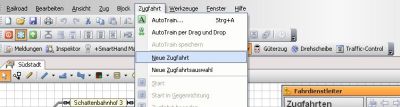
- Fig : nouveau trajet

- Une fois la sélection effectuée, un nouveau trajet est créé dans la colonne Trajets.
- Nous créons maintenant un trajet en train du canton Gare cachée 1 à Norddorf 2
- Nous avons assigné une locomotive au canton Gare cachée 1 avec la direction de la locomotive vers la gauche, ce canton est maintenant encadré en gras
- Dans le tableau de bord, à droite de la fenêtre Zoom se trouve l’icône

- Fig : Icone schéma de Canton

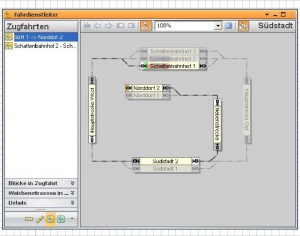
Fahrdienstleiter_SBH1_Norddorf

- nous cliquons maintenant sur cette icône, puis sur le canton Gare cachée 1 la souris change d’affichage, maintenant un clic sur le canton Ligne principale ouest
- entre le canton Gare cachée 1 et et la ligne principale ouest, la ligne de liaison a pris un aspect différent
- cliquez maintenant sur la ligne principale Ouest et Sud 2, entre ces deux cantons l’affichage de la ligne de connexion change maintenant aussi.
- de la même manière, nous intégrons les blocs Nebenstrecke et Norddorf 2 dans l’itinéraire du train.
- il existe désormais une ligne de liaison entre Norddorf 2 et la gare cachée 1.
- Maintenant, nous définissons les cantons de début et d’arrivée, pour ce faire, nous cliquons sur le canton gare cachée 1 et sur la flèche verte vers la gauche. Dans le bloc de le canton gare cachée 1, il y a maintenant une barre verticale verte à gauche - le canton gare cachée 1 est maintenant le canton de départ
- un clic sur Norddorf 2 et l’icône avec la barre verticale orange sur le côté gauche crée une barre verticale orange sur le côté gauche dans le canton Norddorf 2.
- Nous avons maintenant créé les cantons de départ et d’arrivée, puis nous modifions le nom attribué automatiquement au trajet X, ce dernier se trouve en dessous.
- Placez la souris sur ce nom et cliquez avec le bouton droit de la souris, le sous-menu s’ouvre avec le mot propriétés.
- Sous la rubrique (onglet) Général – Propriétés – Nom, nous entrons maintenant SBH 1 --> Norddorf 2, avec OK nous confirmons cette entrée.
- Nous avons maintenant créé notre prochain trajet en train.
- La modification des trajets ou la suppression d’une voie d’aiguillage mal aménagée sont traitée dans l’article Modifier le trajet du train dans le tableau de bord
La base de cet exemple est le fichier DemoSilver.yrr
Connecteurs dans TrainController Gold
Si des connecteurs sont également utilisés avec TCGold, il est absolument nécessaire qu’une connexion soit établie entre le connecteur et le canton.
- Voir la raison de ce complément dans this cet article.
La méthode la plus simple pour créer un trajet est d’utiliser la touche AT.
- Mode d’édition : on clique sur la touche AT - puis sur le canton de démarrage souhaité (suivre la direction de déplacement) on maintient le bouton de la souris et on va au canton de démarrage souhaité (suivre à nouveau la direction de déplacement)lorsque vous relâchez le bouton de la souris, le trajet est déjà créé dans le dispatcher.
Les modifications nécessaires peuvent bien entendu encore être apportées, voir ici:Modifier le trajet dans le tableau de bord.

- Fig: AutoTrain

TrainController Version 9
À partir de TCV9 lors de la création d’un trajet, il est nécessaire de procéder comme suit :
- Mode édition
- Ouvrir la fenêtre du dispatcher
- ouvrir l’onglet "Édition" lorsque la fenêtre du dispatcher est active
- Sélectionner le nouveau trajet
- à partir de là, on peut procéder comme dans la V8.
- La création d’un trajet avec la fonction "Autotrain par glisser-déposer" fonctionne maintenant comme suit.
Dans la fenêtre de verrouillage active, la fonction est appelée sous l’onglet « Fonctionnement ».
- Contrairement à la version 8, le bouton de la souris n’est pas utilisé pour faire glisser l’ensemble du train/la locomotive du canton de début vers le canton cible, mais la nouvelle barre d’outils.
- la barre d’outils doit être déplacée lentement.
- Ce n’est que lorsque le canton cible souhaité « encadré » a été atteint que la barre d’outils peut être utilisée comme vous le souhaitez.
Liens Web
- Source: Forum
- Complément: Forum
- TC-wiki Modifier le trajet du train dans le tableau de bord
- TC-wiki: Créer et modifier les trajets
- --Wohlmannstetter 17:55, 11. Feb. 2009
- bearbeitet: Wohlmannstetter 18:44, 19. Nov. 2017, Uslex 13:28, 13. Sep. 2022 (CEST), Uslex (Diskussion) 13:35, 15. Dez. 2025 (UTC)

