Smart App Control blockiert TC/nl: Unterschied zwischen den Versionen
Die Seite wurde neu angelegt: „''Fig: Windows11 App-bediening''“ |
Keine Bearbeitungszusammenfassung |
||
| (9 dazwischenliegende Versionen desselben Benutzers werden nicht angezeigt) | |||
| Zeile 33: | Zeile 33: | ||
Hoe kan de blokkering door Smart App Control worden omzeild en tegelijkertijd de modelspoorcomputer weer sneller worden gemaakt? | Hoe kan de blokkering door Smart App Control worden omzeild en tegelijkertijd de modelspoorcomputer weer sneller worden gemaakt? | ||
De afbeeldingen zijn voor Duitstalige Windows computers. | |||
Klik hiervoor op het Windows-pictogram en open daar de "Instellingen" | Klik hiervoor op het Windows-pictogram en open daar de "Instellingen" | ||
| Zeile 42: | Zeile 44: | ||
:[[Datei:Windows11Datenschutz.png|400px]] | :[[Datei:Windows11Datenschutz.png|400px]] | ||
:''Fig: Windows11 | :''Fig: Windows11 Windows-beveiliging'' | ||
In het menu dat verschijnt, ga je naar "Windows-beveiliging" en vervolgens naar "App- en browserbeheer": | In het menu dat verschijnt, ga je naar "Windows-beveiliging" en vervolgens naar "App- en browserbeheer": | ||
| Zeile 49: | Zeile 51: | ||
:''Fig: Windows11 App-bediening'' | :''Fig: Windows11 App-bediening'' | ||
Er wordt een nieuw venster geopend. Daar selecteert u onder Smart App Control het item "Instellingen voor Smart App Control": | |||
:[[Datei:Windows11SmartAppControl.png|400px]] | :[[Datei:Windows11SmartAppControl.png|400px]] | ||
: | :''Fig: Windows11 SmartAppControl'' | ||
'' | |||
Smart App Control wordt nu "uitgeschakeld": | |||
:[[Datei:Windows11SmartAppControlDeaktiviert.png|400px]] | :[[Datei:Windows11SmartAppControlDeaktiviert.png|400px]] | ||
: | :''Fig: Windows11 SmartAppControl uitgeschakeld'' | ||
'' | |||
Tot slot worden alle vensters gesloten en wordt de computer opnieuw opgestart. | |||
De computer zou nu weer sneller moeten werken en de blokkering van TrainController is opgeheven. | |||
== Weblinks == | == Weblinks == | ||
*TC-wiki: [[Special:MyLanguage/Verbindung zum Digitalsystem wird getrennt|De verbinding met het digitale systeem wordt verbroken]] | |||
*TC-wiki: [[Special:MyLanguage/Verbindung zum Digitalsystem wird getrennt| | |||
Aktuelle Version vom 14. März 2026, 15:27 Uhr
| Verwendung |

|
TrainController wordt geblokkeerd
Windows 11 steeds langzamer
Windows 11 wordt steeds trager. Nu wordt ook het opstarten van TrainController geblokkeerd.
Wat kun je daaraan doen?
Wat is Smart App Control?
In Windows 11 is een beveiligingsfunctie met de naam "Smart App Control" geïntegreerd. Deze controleert of een app mogelijk gevaarlijk is. De controle draait continu op de achtergrond en maakt elke computer daardoor aanzienlijk trager. Als de computer niet het allernieuwste model met topklasse hardware is, merk je de vertraging duidelijk.
Bovendien leidt deze controle vaak tot een vals alarm bij programma’s die niet op miljoenen computers wereldwijd zijn geïnstalleerd. TrainController is zo’n toepassing, die slechts op enkele duizenden computers wereldwijd is geïnstalleerd.
Het wordt daarom aanbevolen om Smart App Control op de modelspoorcomputer uit te schakelen.
Digitaal certificaat?
Sommige gebruikers zouden nu wellicht voorstellen: een app kan toch met een digitaal certificaat worden ondertekend, zodat "Smart App Control" deze niet blokkeert.
Dergelijke digitale certificaten leiden echter uiteindelijk tot prijsstijgingen, die door de eindklant moeten worden betaald in de vorm van een toeslag op de software.
Smart App Control uitschakelen
Hoe kan de blokkering door Smart App Control worden omzeild en tegelijkertijd de modelspoorcomputer weer sneller worden gemaakt?
De afbeeldingen zijn voor Duitstalige Windows computers.
Klik hiervoor op het Windows-pictogram en open daar de "Instellingen"
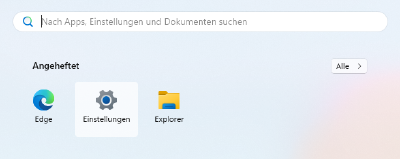
- Fig: Windows11 Instellingen

Daar selecteert u vervolgens het menu-item "Privacy en beveiliging":
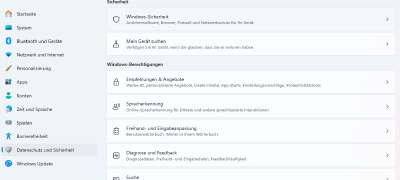
- Fig: Windows11 Windows-beveiliging

In het menu dat verschijnt, ga je naar "Windows-beveiliging" en vervolgens naar "App- en browserbeheer":
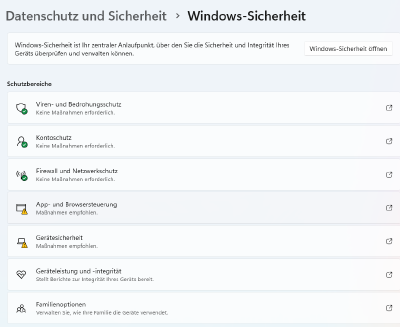
- Fig: Windows11 App-bediening

Er wordt een nieuw venster geopend. Daar selecteert u onder Smart App Control het item "Instellingen voor Smart App Control":
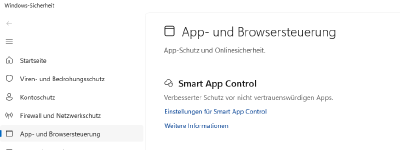
- Fig: Windows11 SmartAppControl

Smart App Control wordt nu "uitgeschakeld":
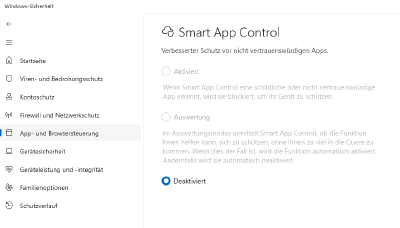
- Fig: Windows11 SmartAppControl uitgeschakeld

Tot slot worden alle vensters gesloten en wordt de computer opnieuw opgestart.
De computer zou nu weer sneller moeten werken en de blokkering van TrainController is opgeheven.
Weblinks
- -- Uslex (Diskussion) 16:07, 13. Mär. 2026 (CET)

