Computerwechsel/fr: Unterschied zwischen den Versionen
Die Seite wurde neu angelegt: „=== Que faire en cas de changement d’ordinateur? ===“ |
Uslex (Diskussion | Beiträge) KKeine Bearbeitungszusammenfassung |
||
| (51 dazwischenliegende Versionen von 3 Benutzern werden nicht angezeigt) | |||
| Zeile 1: | Zeile 1: | ||
<languages/> | <languages/> | ||
{{ | {{TC7891011gsb}} | ||
__NOTOC__ | __NOTOC__ | ||
| Zeile 10: | Zeile 10: | ||
=== Que faire en cas de changement d’ordinateur? === | === Que faire en cas de changement d’ordinateur? === | ||
Je veux transférer le logiciel TrainController d’un ancien PC vers un nouveau, comment faire ? | |||
< | <span id="Keinen_Virenscanner_installieren"></span> | ||
=== | === Ne pas installer de scanner antivirus === | ||
La première étape consiste à installer Windows sur le nouveau PC. Il faut éviter autant que possible de recourir à un ''extra virus scanner d’un autre fournisseur. Le scanner de virus "ex works" de Windows ''Windows Defender'' est suffisant et il pose le moins de problèmes en collaboration avec TrainController. | |||
< | <span id="Allgemeines_Vorgehen_(für_alle_TC-Versionen)"></span> | ||
</ | |||
=== Procédure générale (pour toutes les versions de TC) === | |||
Ensuite, TrainController sera réinstallé sur le nouveau PC (ou ordinateur portable) avec toutes les parties du programme qui vous sont associées (par exemple : TC-Animator, TC-Programmer, +Street, +Net, +Smarthand, +Collection). | |||
Cette installation ce fait --> sur le disque C --> Programmes --> Railroad & Co | |||
Concernant les fichiers yra pour les images des matériels roulants celle-ci se trouvent insallées dans le fichier TrainAnimator avec le sous fichier : Standard dans lequel il y d'autres sous fichiers par types: Cars#Wagen etc... | |||
Mais vous retrouvez aussi ces fichiers dans votre PC dans --> Documents --> RailRoad & Co --> TrainAnimator et là il est facile de personnaliser ce fichier et y faire des sous fichiers par énergies dans lequels vous y insérez vos fichiers yra. | |||
Activez les outils supplémentaires tels que TC- Programmer, +Street, +Net, +SmartHand, +Collection, +Cargo avec vos clés de licence enregistrées. | |||
Installez éventuellement d'autres logiciels/pilotes, nécessaires pour vos composants (exemple : le pilote USB pour diverses centrales ; outil de maintenance pour z21/Z21, etc.). | |||
:[[Datei:OrdnerRailroad.PNG|400px]] | :[[Datei:OrdnerRailroad.PNG|400px]] | ||
: | :''Fig : dossier pour le logiciel du réseau miniature'' | ||
'' | |||
Tout ce que vous avez à faire maintenant est de transférer les fichiers de configuration et d’état. Ces fichiers varient selon la version de TC (voir ci-dessous). | |||
Le mieux pour les "yra" dans le dossier --> Documents --> Railroad & Co --> TrainAnimator | |||
l'avantage c'est qu'il ne seront pas modifiées lors des mises à jours successives. | |||
Si vous voulez copier vos fichiers entre les deux machines pour les éditer, il vous suffit de copier les fichiers ''.YRR*''. | |||
<span id="Installation_abschließen"></span> | |||
=== Terminer l’installation === | |||
*'''Seulement jusqu’à la version 9:''' Enfin, branchez la clé USB-TCdans le nouveau PC. | |||
*'''À partir de la version 10, aucune clé USB-TC n’est plus nécessaire. | |||
Enfin, saisissez le code de mise à niveau TC 10 pour activer la V10 sur le nouvel ordinateur. | |||
< | <span id="Lizenz_vom_alten_Rechner_entfernen"></span> | ||
=== Supprimer la licence de l’ancien ordinateur === | |||
</ | |||
Supprimer la licence précédemment utilisée sur l’ancien ordinateur : | |||
* | *Menu : informations d’aide en cliquant sur le bouton correspondant. | ||
< | <span id="Dateitypen_für_TrainController_8_(ab_Version_8.0_E1),_9,_10_und_11"></span> | ||
=== | === Spécialement pour TrainController 8 (à partir de la version 8.0 E1), 9, 10 et 11 === | ||
*Horst Lange explique les étapes dans l' [https://www.freiwaldsoftware.de/forum/viewtopic.php?p=167294#p167294 article] : | |||
*Horst Lange | |||
Pour TrainController, les extensions de fichiers ont changé depuis la version TC8.0 E1. Dans [[Special:MyLanguage/Dateiendungen von TC|Extensions de TC]] les nouvelles extensions sont expliquées. | |||
Toutes les données du projet TrainController sont maintenant stockées dans 'un seul fichier', les fichiers avec les extensions 'YRW et YRS'' n’existent plus. | |||
Maintenant ces fichiers sont de type: | |||
. | .YRR’''G''' pour TrainController ''Gold'' | ||
. | .YRR’'S''' pour TrainController ''Silver’ | ||
. | .YRR’''B''' pour TrainController ''Bronze'' | ||
. | .YRR’'X'.BAK = copie de sauvegarde du fichier YRRX (''X = G, S ou B') | ||
Les données supplémentaires sont toujours disponibles : | |||
.YRF = Ensemble de données des symboles créés par l’utilisateur | |||
.YRF = | .YRL = Stock de données d’une exportation d’objets de locomotive [L = Lok] | ||
.YRL = | .YRZ = données d’un accessoire étendu [Z = accessoire] | ||
.YRZ = | .YRB = fichier contenant uniquement les positions des trains (ne peut être enregistré et chargé que dans TC Gold) | ||
.YRB = | |||
Permet à l’avenir de reconnaître les formats de fichiers correspondant aux différentes éditions par l’extension du fichier. | |||
< | <span id="Dateitypen_in_älteren_Versionen_TrainController_7_und_8_(bis_Version_8.0_D2)"></span> | ||
=== | === Anciennes versions TrainController 7 et 8 (jusqu’à la version 8.0 D2) === | ||
*Dieter Neumann a décrit avec précision les principales étapes de TC 7.0 : [https://www.freiwaldsoftware.de/forum/viewtopic.php?t=12221 dans l'article] (11.2.2010). | |||
*Dieter Neumann | |||
Fichiers de configuration et d’état pour TC 7 : remplacez simplement ''mon système'' par le nom de votre fichier joint : | |||
Les fichiers sont : | |||
-mon poste de commande ''YRR''', déplacements en train, trains, voies d’aiguillage,.., toute la configuration du poste | |||
-mon emplacement ''YRS''' Le statut de votre installation, la position de tous les aiguillages, quel train est où, quel bloc est occupé. | |||
-mon écran ''YRW''' La disposition des (sous-)fenêtres sur l’écran et les paramètres de l’interface utilisateur | |||
Si vous voulez en savoir plus, vous pouvez aussi regarder dans le manuel au chapitre 1.4 ''Principes de base pour l’utilisation''' et là dans le paragraphe Stockage des données | |||
lire (à partir de la page 88). | |||
Veuillez noter que les fichiers '''YRS' et 'YRW''' seront ignorés s’ils n’ont pas le même horodatage que le fichier '''YRR''. Mais ce n’est pas grave, il faut simplement réorganiser les trains et repositionner les fenêtres. | |||
Avez-vous également utilisé des commutateurs/symboles de signalisation supplémentaires ? Ensuite, vous devrez exporter vos images dans l’ancienne version et les réimporter dans la nouvelle installation. Cela donne un autre fichier : | |||
mes signaux.YRF | |||
Vous trouverez l’option Export/Import dans le menu ''Affichage->Positionneur->Paramètres''' derrière le bouton Symboles personnalisés. | |||
Avez-vous également créé des images pour vos locomotives et vos wagons avec Trainanimator ? Vous devrez aussi transférer les fichiers.YRA correspondants. Il est important que les fichiers de la nouvelle installation aient le même emplacement que sur l’ancien ordinateur. Seulement par rapport au répertoire TrainController. (Dans ce PC --> Documents --> RailRoad & Co --> TrainAnimator). | |||
< | <span id="Weblinks"></span> | ||
== | == Liens Web == | ||
* Changement de TC7 : [https://www.freiwaldsoftware.de/forum/viewtopic.php?t=12221 Forum] | |||
* Changement de TC8 : [https://www.freiwaldsoftware.de/forum/viewtopic.php?p=167294#p167294 Forum] | |||
* | * TC-wiki : [[Special:MyLanguage/Dateiendungen von TC|Extensions de fichier de TC]] | ||
*TC- | * TC-wiki : [[Special:MyLanguage/Update nicht sicher|Mise à jour pas sécurisée?]] | ||
*TC- | * TC-wiki : [[Special:MyLanguage/TC Update, wie|Mise à jour TC, comment?]] | ||
*TC- | |||
:--[[Special:MyLanguage/Benutzer:Wohlmannstetter|Wohlmannstetter]] | :-- [[Special:MyLanguage/Benutzer:Wohlmannstetter|Wohlmannstetter]] 09:37, 14. Feb. 2010 (UTC) | ||
:bearbeitet: [[Special:MyLanguage/Benutzer:Wohlmannstetter|Wohlmannstetter]] | :bearbeitet: [[Special:MyLanguage/Benutzer:Wohlmannstetter|Wohlmannstetter]] 17:55, 6. Mär. 2021 (CET), [[Special:MyLanguage/Benutzer:Uslex|Uslex]] 08:58, 18. Sep. 2022 (CEST), [[Benutzer:Uslex|Uslex]] ([[Benutzer Diskussion:Uslex|Diskussion]]) 15:38, 22. Dez. 2025 (UTC) | ||
Aktuelle Version vom 22. Dezember 2025, 17:43 Uhr
| Verwendung |

|
Changement d’ordinateur
Que faire en cas de changement d’ordinateur?
Je veux transférer le logiciel TrainController d’un ancien PC vers un nouveau, comment faire ?
Ne pas installer de scanner antivirus
La première étape consiste à installer Windows sur le nouveau PC. Il faut éviter autant que possible de recourir à un extra virus scanner d’un autre fournisseur. Le scanner de virus "ex works" de Windows Windows Defender est suffisant et il pose le moins de problèmes en collaboration avec TrainController.
Procédure générale (pour toutes les versions de TC)
Ensuite, TrainController sera réinstallé sur le nouveau PC (ou ordinateur portable) avec toutes les parties du programme qui vous sont associées (par exemple : TC-Animator, TC-Programmer, +Street, +Net, +Smarthand, +Collection).
Cette installation ce fait --> sur le disque C --> Programmes --> Railroad & Co Concernant les fichiers yra pour les images des matériels roulants celle-ci se trouvent insallées dans le fichier TrainAnimator avec le sous fichier : Standard dans lequel il y d'autres sous fichiers par types: Cars#Wagen etc...
Mais vous retrouvez aussi ces fichiers dans votre PC dans --> Documents --> RailRoad & Co --> TrainAnimator et là il est facile de personnaliser ce fichier et y faire des sous fichiers par énergies dans lequels vous y insérez vos fichiers yra.
Activez les outils supplémentaires tels que TC- Programmer, +Street, +Net, +SmartHand, +Collection, +Cargo avec vos clés de licence enregistrées.
Installez éventuellement d'autres logiciels/pilotes, nécessaires pour vos composants (exemple : le pilote USB pour diverses centrales ; outil de maintenance pour z21/Z21, etc.).
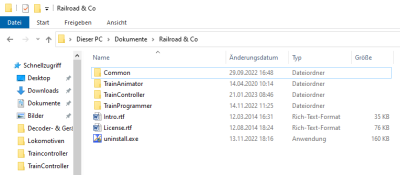
- Fig : dossier pour le logiciel du réseau miniature

Tout ce que vous avez à faire maintenant est de transférer les fichiers de configuration et d’état. Ces fichiers varient selon la version de TC (voir ci-dessous). Le mieux pour les "yra" dans le dossier --> Documents --> Railroad & Co --> TrainAnimator l'avantage c'est qu'il ne seront pas modifiées lors des mises à jours successives.
Si vous voulez copier vos fichiers entre les deux machines pour les éditer, il vous suffit de copier les fichiers .YRR*.
Terminer l’installation
- Seulement jusqu’à la version 9: Enfin, branchez la clé USB-TCdans le nouveau PC.
- À partir de la version 10, aucune clé USB-TC n’est plus nécessaire.
Enfin, saisissez le code de mise à niveau TC 10 pour activer la V10 sur le nouvel ordinateur.
Supprimer la licence de l’ancien ordinateur
Supprimer la licence précédemment utilisée sur l’ancien ordinateur :
- Menu : informations d’aide en cliquant sur le bouton correspondant.
Spécialement pour TrainController 8 (à partir de la version 8.0 E1), 9, 10 et 11
- Horst Lange explique les étapes dans l' article :
Pour TrainController, les extensions de fichiers ont changé depuis la version TC8.0 E1. Dans Extensions de TC les nouvelles extensions sont expliquées.
Toutes les données du projet TrainController sont maintenant stockées dans 'un seul fichier', les fichiers avec les extensions 'YRW et YRS n’existent plus.
Maintenant ces fichiers sont de type:
.YRR’G' pour TrainController Gold
 .YRR’'S' pour TrainController Silver’
 .YRR’B' pour TrainController Bronze
 .YRR’'X'.BAK = copie de sauvegarde du fichier YRRX (X = G, S ou B')
Les données supplémentaires sont toujours disponibles :
 .YRF = Ensemble de données des symboles créés par l’utilisateur
 .YRL = Stock de données d’une exportation d’objets de locomotive [L = Lok]
 .YRZ = données d’un accessoire étendu [Z = accessoire]
 .YRB = fichier contenant uniquement les positions des trains (ne peut être enregistré et chargé que dans TC Gold)
Permet à l’avenir de reconnaître les formats de fichiers correspondant aux différentes éditions par l’extension du fichier.
Anciennes versions TrainController 7 et 8 (jusqu’à la version 8.0 D2)
- Dieter Neumann a décrit avec précision les principales étapes de TC 7.0 : dans l'article (11.2.2010).
Fichiers de configuration et d’état pour TC 7 : remplacez simplement mon système par le nom de votre fichier joint :
Les fichiers sont :
-mon poste de commande YRR', déplacements en train, trains, voies d’aiguillage,.., toute la configuration du poste
-mon emplacement YRS' Le statut de votre installation, la position de tous les aiguillages, quel train est où, quel bloc est occupé. -mon écran YRW' La disposition des (sous-)fenêtres sur l’écran et les paramètres de l’interface utilisateur
Si vous voulez en savoir plus, vous pouvez aussi regarder dans le manuel au chapitre 1.4 Principes de base pour l’utilisation' et là dans le paragraphe Stockage des données lire (à partir de la page 88).
Veuillez noter que les fichiers YRS' et 'YRW' seront ignorés s’ils n’ont pas le même horodatage que le fichier YRR. Mais ce n’est pas grave, il faut simplement réorganiser les trains et repositionner les fenêtres.
Avez-vous également utilisé des commutateurs/symboles de signalisation supplémentaires ? Ensuite, vous devrez exporter vos images dans l’ancienne version et les réimporter dans la nouvelle installation. Cela donne un autre fichier :
mes signaux.YRF
Vous trouverez l’option Export/Import dans le menu Affichage->Positionneur->Paramètres' derrière le bouton Symboles personnalisés.
Avez-vous également créé des images pour vos locomotives et vos wagons avec Trainanimator ? Vous devrez aussi transférer les fichiers.YRA correspondants. Il est important que les fichiers de la nouvelle installation aient le même emplacement que sur l’ancien ordinateur. Seulement par rapport au répertoire TrainController. (Dans ce PC --> Documents --> RailRoad & Co --> TrainAnimator).
Liens Web
- Changement de TC7 : Forum
- Changement de TC8 : Forum
- TC-wiki : Extensions de fichier de TC
- TC-wiki : Mise à jour pas sécurisée?
- TC-wiki : Mise à jour TC, comment?
- -- Wohlmannstetter 09:37, 14. Feb. 2010 (UTC)
- bearbeitet: Wohlmannstetter 17:55, 6. Mär. 2021 (CET), Uslex 08:58, 18. Sep. 2022 (CEST), Uslex (Diskussion) 15:38, 22. Dez. 2025 (UTC)

