Block - Aktionsmarkierung/nl: Unterschied zwischen den Versionen
Aus RailRoad&Co.-Wiki
Zur Navigation springenZur Suche springen
Die Seite wurde neu angelegt: „== Grijze actie-markering ==“ |
Übernehme Bearbeitung einer neuen Version der Quellseite |
||
| (15 dazwischenliegende Versionen von einem anderen Benutzer werden nicht angezeigt) | |||
| Zeile 1: | Zeile 1: | ||
<languages/> | <languages/> | ||
{{ | {{TC891011g}} | ||
__NOTOC__ | __NOTOC__ | ||
| Zeile 6: | Zeile 6: | ||
== Grijze actie-markering == | == Grijze actie-markering == | ||
< | <span id="Markierung_einrichten"></span> | ||
=== | === Markering instellen === | ||
* Met de grijze actiemarkering kunt u '''operaties''' uitvoeren. Hiervoor moest u in versie 5.8 of 7.0 Silber baanwachters of virtuele melders gebruiken. | |||
:[[Datei:Blockeditor_Aktionsmarkierung.JPG|200px|Aktionsmarkierung]] | :[[Datei:Blockeditor_Aktionsmarkierung.JPG|200px|Aktionsmarkierung]] | ||
: | : | ||
''Fig: Blockeditor_Aktionsmarkierung'' | |||
'' | |||
We openen nu de bewerkingsmodus, | |||
* klikken in het blok "Hoofdroute West" | |||
* | |||
* Open de rubriek Blok-editor | |||
* Klik opnieuw in het midden van het blok, het blok krijgt een kader | |||
* | * Nu zijn er ook '''grijze driehoekjes''' beschikbaar | ||
* | * We selecteren het driehoekje in de gekozen rijrichting | ||
* | * Bij de afstand voeren we de waarde in "cm" in waar de actie moet worden uitgevoerd | ||
* | * Door het pictogram te selecteren | ||
* | |||
[[Datei:Eigenschaften_Blockeditor.JPG|Eigenschaften_Blockeditor]] | [[Datei:Eigenschaften_Blockeditor.JPG|Eigenschaften_Blockeditor]] | ||
wordt de betreffende map geopend | |||
* In de rubriek '''Algemeen''' wordt de activiteit ingevoerd die moet worden uitgevoerd | |||
* De rubriek '''Voorwaarde''' wordt later in detail behandeld | |||
* | * In de rubriek '''Operatie''' selecteren we de gewenste activiteit | ||
* | |||
< | <span id="Lokoperationen"></span> | ||
=== | === Locomotiefoperaties === | ||
De locomotiefoperaties locomotieffuctie licht, geluid, koppeling, enz. werken alleen als de betreffende functie vooraf is ingesteld in de '''Eigenschappen van de locomotief''' onder het kopje '''Functies'''. | |||
< | <span id="Bedingung_setzen"></span> | ||
=== | === Voorwaarde instellen === | ||
:[[Datei:Zuggruppe.JPG|200px|Zuggruppe]] | :[[Datei:Zuggruppe.JPG|200px|Zuggruppe]] | ||
: | :''Fig.: Treingroep'' | ||
'' | |||
Om ervoor te zorgen dat een bewerking in een actie-markering alleen wordt uitgevoerd als een bepaalde wagon zich in de trein bevindt, moet een voorwaarde worden ingevoerd. | |||
:''Op mijn modelbaan was er de volgende opdracht'': | |||
:'' | Een geladen erts trein mag in één richting met een snelheid van maximaal 40 km/u over een brug rijden. In de tegenovergestelde richting is hij onbeladen en rijdt hij met de toegestane maximumsnelheid. | ||
:De ertsentrein maakt deel uit van een goederentrein, ik wilde bewust 'geen eigen treinrit' aanmaken. | |||
: | * Om dit te bereiken wordt '''voor de brug''' en in de lengte van de trein na de brug een actiemarkering geplaatst: | ||
* | ::* '''''Georges Pauly''''' heeft me voor de voorwaarde laten zien hoe het moet. | ||
::* '''''Georges Pauly''''' | :::* We maken een nieuwe treingroep aan, wijzen in Eigenschappen, rubriek '''Inhoud''' van deze treingroep de gewenste wagons uit de treinformatie toe en '''belangrijk''' activeren '''Lijstitems uitsluiten''' | ||
:::* | ::::* na bevestiging met OK is | ||
::::* | ::::* de nieuwe treingroep is '''rood''' doorgestreept | ||
::::* | :::* We plaatsen nu een actiemarkering in het gewenste blok waar een operatie moet worden geactiveerd. | ||
:::* | |||
:[[Datei:Aktionsmarkierung_Bedingung.JPG|200px|Bedingung]] | :[[Datei:Aktionsmarkierung_Bedingung.JPG|200px|Bedingung]] | ||
: | :''Fig: Aktionsmarkierung_Bedingung'' | ||
'' | |||
:::* in de rubriek '''Voorwaarde''' wordt dan deze invoer gedaan | |||
:::* in | :::* natuurlijk moet in het blok waar (zoals in dit geval) de bewerking weer moet worden beëindigd, ook een soortgelijke actiemarkering worden geplaatst | ||
:::* | |||
== Weblinks == | == Weblinks == | ||
*TC-wiki: [[Special:MyLanguage/Markierungen ihre Farben und Aufgaben|Markeringen, hun kleuren en functies]] | |||
*TC-wiki: [[Special:MyLanguage/Markierungen ihre Farben und Aufgaben| | |||
:-- Wohlmannstetter 17:35, 23. Feb. 2009 | :-- [[Special:MyLanguage/Benutzer:Wohlmannstetter| Wohlmannstetter]] 17:35, 23. Feb. 2009 | ||
:bearbeitet: [[Special:MyLanguage/Benutzer:Uslex|Uslex]] ([[Benutzer Diskussion:Uslex|Diskussion]]) | :bearbeitet: [[Special:MyLanguage/Benutzer:Uslex|Uslex]] 10:30, 20. Jul. 2022 (CEST), [[Benutzer:Uslex|Uslex]] ([[Benutzer Diskussion:Uslex|Diskussion]]) 16:45, 1. Jan. 2026 (UTC) | ||
Aktuelle Version vom 1. Januar 2026, 18:45 Uhr
| Verwendung |

|
Grijze actie-markering
Markering instellen
- Met de grijze actiemarkering kunt u operaties uitvoeren. Hiervoor moest u in versie 5.8 of 7.0 Silber baanwachters of virtuele melders gebruiken.

Fig: Blockeditor_Aktionsmarkierung
We openen nu de bewerkingsmodus,
- klikken in het blok "Hoofdroute West"
- Open de rubriek Blok-editor
- Klik opnieuw in het midden van het blok, het blok krijgt een kader
- Nu zijn er ook grijze driehoekjes beschikbaar
- We selecteren het driehoekje in de gekozen rijrichting
- Bij de afstand voeren we de waarde in "cm" in waar de actie moet worden uitgevoerd
- Door het pictogram te selecteren

wordt de betreffende map geopend
- In de rubriek Algemeen wordt de activiteit ingevoerd die moet worden uitgevoerd
- De rubriek Voorwaarde wordt later in detail behandeld
- In de rubriek Operatie selecteren we de gewenste activiteit
Locomotiefoperaties
De locomotiefoperaties locomotieffuctie licht, geluid, koppeling, enz. werken alleen als de betreffende functie vooraf is ingesteld in de Eigenschappen van de locomotief onder het kopje Functies.
Voorwaarde instellen
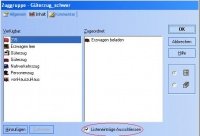
- Fig.: Treingroep

Om ervoor te zorgen dat een bewerking in een actie-markering alleen wordt uitgevoerd als een bepaalde wagon zich in de trein bevindt, moet een voorwaarde worden ingevoerd.
- Op mijn modelbaan was er de volgende opdracht:
Een geladen erts trein mag in één richting met een snelheid van maximaal 40 km/u over een brug rijden. In de tegenovergestelde richting is hij onbeladen en rijdt hij met de toegestane maximumsnelheid.
- De ertsentrein maakt deel uit van een goederentrein, ik wilde bewust 'geen eigen treinrit' aanmaken.
- Om dit te bereiken wordt voor de brug en in de lengte van de trein na de brug een actiemarkering geplaatst:
- Georges Pauly heeft me voor de voorwaarde laten zien hoe het moet.
- We maken een nieuwe treingroep aan, wijzen in Eigenschappen, rubriek Inhoud van deze treingroep de gewenste wagons uit de treinformatie toe en belangrijk activeren Lijstitems uitsluiten
- na bevestiging met OK is
- de nieuwe treingroep is rood doorgestreept
- We plaatsen nu een actiemarkering in het gewenste blok waar een operatie moet worden geactiveerd.
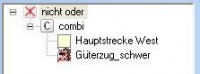
- Fig: Aktionsmarkierung_Bedingung

- in de rubriek Voorwaarde wordt dan deze invoer gedaan
- natuurlijk moet in het blok waar (zoals in dit geval) de bewerking weer moet worden beëindigd, ook een soortgelijke actiemarkering worden geplaatst
Weblinks
- TC-wiki: Markeringen, hun kleuren en functies
- -- Wohlmannstetter 17:35, 23. Feb. 2009
- bearbeitet: Uslex 10:30, 20. Jul. 2022 (CEST), Uslex (Diskussion) 16:45, 1. Jan. 2026 (UTC)

