Roco WLAN Maus: Unterschied zwischen den Versionen
Uslex (Diskussion | Beiträge) K vier Varianten |
Uslex (Diskussion | Beiträge) K WLAN |
||
| (3 dazwischenliegende Versionen desselben Benutzers werden nicht angezeigt) | |||
| Zeile 41: | Zeile 41: | ||
<!--T:14--> | <!--T:14--> | ||
Die schwarze WLAN Maus klinkt sich in ein WLAN rein, als Ziel-Adresse wird die IP-Adresse des TrainController PC angegeben. | Die schwarze WLAN Maus klinkt sich in ein WLAN rein, als Ziel-Adresse wird die IP-Adresse des TrainController PC angegeben. | ||
=== Einrichten der Roco WlanMaus (schwarz) === <!--T:17--> | |||
<!--T:18--> | |||
Die WlanMaus (WLM) wird mit der Taste mit dem Lichtsymbol eingeschaltet. | |||
<!--T:19--> | |||
Mit der Shift-Taste (ganz unten links) + Menü-Taste (ganz unten rechts) wird das Menü aufgerufen. Innerhalb des Menüs bewegt man sich mit den Links- und Rechtstasten (ganz oben). | |||
<!--T:20--> | |||
Man hangelt sich über „Einstellungen“ zu „WLAN“ und bestätigt mit der „Lichttaste“. | |||
<!--T:21--> | |||
Gemäß der Anleitung (Punkt 3.6) wird das entsprechende Netzwerk mit dem passenden Passwort eingegeben. | |||
<!--T:22--> | |||
Wenn alles korrekt eingerichtet ist und man sich im Netzwerk befindet, hört das Antennensymbol im Display auf zu blinken. | |||
=== Windows Defender Firewall vorbereiten === <!--T:23--> | |||
<!--T:24--> | |||
In meinem Fall musste ich jedoch vorher 2 „Blockaden“ in der Windows Defender Firewall aufheben: | |||
<!--T:25--> | |||
Win-Start-Taste | |||
rechte Maustaste | |||
Suchen: „Windows Defender Firewall“ eingeben | |||
Verbindungen und Regeln nach Traincontroller absuchen. | |||
<!--T:26--> | |||
In der Anleitung wird unter dem Punkt 3.6.3 die IP-Adresse eingeben, die im Smarhand Manager angezeigt wird. Diese Adresse entspricht der IPv4-Adresse. Man kann die Adresse zusammen mit anderen Informationen (Subnetzmaske, Standardgateway = Router) folgendermaßen aufrufen: | |||
<!--T:27--> | |||
WIN + R - cmd | |||
ipconfig /all | |||
<!--T:28--> | |||
Dann weiter im WLM-Menü bis zum Punkt 3.6.5 „IP-Modus“. Hier muss „Dynamisch“ eingeben werden (hier wird die Adresse, die die WLM selbst hat vergeben, es muss jetzt nichts eingeben werden unter den Punkten 3.6.6 ff). | |||
<!--T:29--> | |||
Das Menü habe ich durch mehrmaliges Drücken der Stop-Taste verlassen. | |||
=== WLAN eingerichtet === <!--T:30--> | |||
<!--T:31--> | |||
Wenn das Antennensymbol aufhört zu blinken steht die Verbindung mit dem WLAN. | |||
=== WLAN Verbindung === <!--T:32--> | |||
<!--T:33--> | |||
Die schwarze WLAN Maus klinkt sich in ein WLAN rein, als Ziel-Adresse wird die IP-Adresse vom TrainController PC angegeben. | |||
<!--T:34--> | |||
Wenn die Richtungssymbole im Display aufhören zu blinken, dann besteht die Verbindung mit Traincontroller (Z21-Emulation). Von Seiten der Hardware ist jetzt alles Notwendige getan. | |||
| Zeile 48: | Zeile 103: | ||
<!--T:16--> | <!--T:16--> | ||
*Quelle: [https://www.freiwaldsoftware.de/forum/viewtopic.php?p=278817#p278817 Forum] | *Quelle: [https://www.freiwaldsoftware.de/forum/viewtopic.php?p=278817#p278817 Forum] | ||
*WLAN-Maus einrichten: [https://www.freiwaldsoftware.de/forum/viewtopic.php?p=280227#p280227 Forum] | |||
*TC-wiki: [[Special:MyLanguage/Z21 - WLan Freischaltcode|Z21 - WLan Freischaltcode]] | *TC-wiki: [[Special:MyLanguage/Z21 - WLan Freischaltcode|Z21 - WLan Freischaltcode]] | ||
</translate> | </translate> | ||
:-- [[Special:MyLanguage/Benutzer:Uslex|Uslex]] ([[Benutzer | :-- [[Special:MyLanguage/Benutzer:Uslex|Uslex]] 07:44, 2. Jan. 2026 (UTC) | ||
:bearbeitet: [[Benutzer:Uslex|Uslex]] 14:10, 31. Aug. 2026 (CEST) | |||
[[Kategorie: Hardware{{#translation:}}]] | [[Kategorie: Hardware{{#translation:}}]] | ||
[[Kategorie: Digitalsystem{{#translation:}}]] | [[Kategorie: Digitalsystem{{#translation:}}]] | ||
[[Kategorie: Roco{{#translation:}}]] | [[Kategorie: Roco{{#translation:}}]] | ||
Aktuelle Version vom 31. August 2026, 14:16 Uhr
| Verwendung |

|
Roco WLAN Maus in TrainController ab Version 11
Mit Interesse habe ich den Hinweis gelesen, dass TrainController ab Version 11 jetzt auch die Roco WLAN Maus unterstützt.
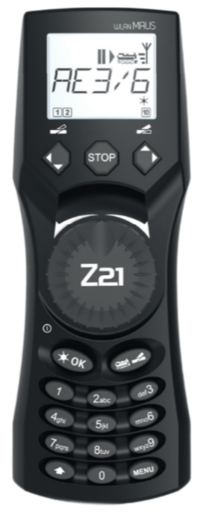
- Abb: Roco WLAN Maus

Silvios Richter beschreibt die WLAN Maus im Forum:
Welche WLAN Maus brauche ich
Es gibt nur eine WLAN Maus und die ist Schwarz.
MultiMaus - Grau, Rot, Weiß und Blau
Grau, Rot und Weiß sind kabelgebundene Mäuse am XBus der Zentralen.
Blau ist die Funkmaus für die Multi Zentrale Pro. Diese vier Varianten heißen MultiMaus.
WLAN Freischaltcode
Der Freischaltcode wird nur für die weiße z21Start benötigt, da dort die Ethernet Schnittstelle nicht freigeschalten ist. Hinweise dazu gibt es in diesem Artikel: Z21 - WLan Freischaltcode
Schwarze WLAN Maus
Die schwarze WLAN Maus klinkt sich in ein WLAN rein, als Ziel-Adresse wird die IP-Adresse des TrainController PC angegeben.
Einrichten der Roco WlanMaus (schwarz)
Die WlanMaus (WLM) wird mit der Taste mit dem Lichtsymbol eingeschaltet.
Mit der Shift-Taste (ganz unten links) + Menü-Taste (ganz unten rechts) wird das Menü aufgerufen. Innerhalb des Menüs bewegt man sich mit den Links- und Rechtstasten (ganz oben).
Man hangelt sich über „Einstellungen“ zu „WLAN“ und bestätigt mit der „Lichttaste“.
Gemäß der Anleitung (Punkt 3.6) wird das entsprechende Netzwerk mit dem passenden Passwort eingegeben.
Wenn alles korrekt eingerichtet ist und man sich im Netzwerk befindet, hört das Antennensymbol im Display auf zu blinken.
Windows Defender Firewall vorbereiten
In meinem Fall musste ich jedoch vorher 2 „Blockaden“ in der Windows Defender Firewall aufheben:
 Win-Start-Taste
 rechte Maustaste
 Suchen: „Windows Defender Firewall“ eingeben
 Verbindungen und Regeln nach Traincontroller absuchen.
In der Anleitung wird unter dem Punkt 3.6.3 die IP-Adresse eingeben, die im Smarhand Manager angezeigt wird. Diese Adresse entspricht der IPv4-Adresse. Man kann die Adresse zusammen mit anderen Informationen (Subnetzmaske, Standardgateway = Router) folgendermaßen aufrufen:
 WIN + R - cmd
 ipconfig /all
Dann weiter im WLM-Menü bis zum Punkt 3.6.5 „IP-Modus“. Hier muss „Dynamisch“ eingeben werden (hier wird die Adresse, die die WLM selbst hat vergeben, es muss jetzt nichts eingeben werden unter den Punkten 3.6.6 ff).
Das Menü habe ich durch mehrmaliges Drücken der Stop-Taste verlassen.
WLAN eingerichtet
Wenn das Antennensymbol aufhört zu blinken steht die Verbindung mit dem WLAN.
WLAN Verbindung
Die schwarze WLAN Maus klinkt sich in ein WLAN rein, als Ziel-Adresse wird die IP-Adresse vom TrainController PC angegeben.
Wenn die Richtungssymbole im Display aufhören zu blinken, dann besteht die Verbindung mit Traincontroller (Z21-Emulation). Von Seiten der Hardware ist jetzt alles Notwendige getan.
Weblinks
- Quelle: Forum
- WLAN-Maus einrichten: Forum
- TC-wiki: Z21 - WLan Freischaltcode