Zugfahrt erstellen im Fahrdienstleiter/nl: Unterschied zwischen den Versionen
Aus RailRoad&Co.-Wiki
Zur Navigation springenZur Suche springen
Die Seite wurde neu angelegt: „''Fig: Blokplan''“ |
Die Seite wurde neu angelegt: „:* we klikken nu op dit pictogram, dan op het blok Schattenbahnhof 1 verandert de muis van weergave, klik nu op het blok Hauptstrecke West :* tussen het blok van Schattenbahnhof 1 en de Hauptstrecke West heeft de verbindingslijn een ander uiterlijk gekregen :* nu klikken we op Hauptstrecke West en Südstadt 2, tussen deze twee blokken verandert nu ook de weergave van de verbindingslijn :* Op dezelfde manier nemen we de blokken Nebenstrecke und Norddorf 2…“ |
||
| Zeile 31: | Zeile 31: | ||
:* we klikken nu op dit pictogram, dan op het blok Schattenbahnhof 1 verandert de muis van weergave, klik nu op het blok Hauptstrecke West | |||
:* | :* tussen het blok van Schattenbahnhof 1 en de Hauptstrecke West heeft de verbindingslijn een ander uiterlijk gekregen | ||
:* | :* nu klikken we op Hauptstrecke West en Südstadt 2, tussen deze twee blokken verandert nu ook de weergave van de verbindingslijn | ||
:* | :* Op dezelfde manier nemen we de blokken Nebenstrecke und Norddorf 2 op in het rijtraject | ||
:* | :* Er is nu een verbindingslijn tussen Norddorf 2 en Schattenbahnhof 1 | ||
:* | :* Nu definiëren we het start- en finishblok door op het blok te klikken Schattenbahnhof 1 en op de groene pijl naar links. In het blok Schattenbahnhof 1 er is nu een groene verticale balk aan de linkerkant – blok Schattenbahnhof 1 is nu het startblok | ||
:* | :* één klik op Norddorf 2 en het pictogram met de oranje verticale balk aan de linkerkant maakt in het blok Norddorf 2 een oranje verticale balk aan de linkerkant | ||
:* | :* We hebben nu het start- en bestemmingsblok gemaakt, nu veranderen we de automatisch toegewezen naam Treinrit X, deze treinritnaam is gemarkeerd. | ||
:* | :* We plaatsen de muis op deze naam en klikken op de rechtermuisknop, het submenu met het woord Eigenschappen wordt geopend | ||
:* | :* Onder ''Algemeen'' - Eigenschappen - Naam voeren we nu SBH 1 --> Norddorf 2 in, met OK bevestigen we deze invoer | ||
:* | * We hebben nu onze volgende treinrit gemaakt. | ||
* | * Het wijzigen van treinbewegingen of het verwijderen van een verkeerd aangemaakte wisselrijweg wordt behandeld in het artikel [[Special:MyLanguage/Zugfahrt_im_Fahrdienstleiter_bearbeit|Treinrit bewerken in de treindienstleider]]. | ||
* | |||
<div lang="de" dir="ltr" class="mw-content-ltr"> | <div lang="de" dir="ltr" class="mw-content-ltr"> | ||
Version vom 1. April 2025, 16:30 Uhr
| Verwendung |

|
Treinrit maken
Een treinrit maken in de treindienstleider
- We schakelen over naar de bewerkingsmodus en openen de 'Treindienstleider in het Venster gedeelte.

- Fig: Treindiensleider

- Een klik in het treindienstleidervenster zet het in de actieve status
- In het gedeelte Treinrit vind je de Nieuwe treinreis selectie
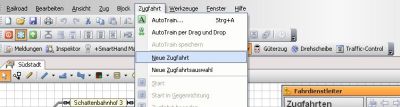
- Fig: nieuwe treinrit

- Zodra de selectie is gemaakt, wordt een nieuwe treinrit aangemaakt in de kolom Treinritten.
- We maken nu een treinrit van het Schattenbahnhof 1 blok naar Norddorf 2
- We hebben een locomotief met locomotiefrichting naar links toegewezen aan Schattenbahnhof 1, dit blok is nu vet omkaderd
- In de treindiensleider staat rechts van het Zoom-venster het pictogram

- Fig: Blokplan

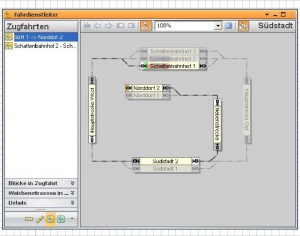
Fahrdienstleiter_SBH1_Norddorf

- we klikken nu op dit pictogram, dan op het blok Schattenbahnhof 1 verandert de muis van weergave, klik nu op het blok Hauptstrecke West
- tussen het blok van Schattenbahnhof 1 en de Hauptstrecke West heeft de verbindingslijn een ander uiterlijk gekregen
- nu klikken we op Hauptstrecke West en Südstadt 2, tussen deze twee blokken verandert nu ook de weergave van de verbindingslijn
- Op dezelfde manier nemen we de blokken Nebenstrecke und Norddorf 2 op in het rijtraject
- Er is nu een verbindingslijn tussen Norddorf 2 en Schattenbahnhof 1
- Nu definiëren we het start- en finishblok door op het blok te klikken Schattenbahnhof 1 en op de groene pijl naar links. In het blok Schattenbahnhof 1 er is nu een groene verticale balk aan de linkerkant – blok Schattenbahnhof 1 is nu het startblok
- één klik op Norddorf 2 en het pictogram met de oranje verticale balk aan de linkerkant maakt in het blok Norddorf 2 een oranje verticale balk aan de linkerkant
- We hebben nu het start- en bestemmingsblok gemaakt, nu veranderen we de automatisch toegewezen naam Treinrit X, deze treinritnaam is gemarkeerd.
- We plaatsen de muis op deze naam en klikken op de rechtermuisknop, het submenu met het woord Eigenschappen wordt geopend
- Onder Algemeen - Eigenschappen - Naam voeren we nu SBH 1 --> Norddorf 2 in, met OK bevestigen we deze invoer
- We hebben nu onze volgende treinrit gemaakt.
- Het wijzigen van treinbewegingen of het verwijderen van een verkeerd aangemaakte wisselrijweg wordt behandeld in het artikel Treinrit bewerken in de treindienstleider.
Grundlage für dieses Beispiel ist die Datei DemoSilver.yrr
Konnektoren in TrainController Gold
Werden bei TCGold auch Konnektoren eingesetzt, dann ist es unbedingt notwendig, dass zwischen dem Konnektor und dem Block auch eine Verbindung hergestellt wird.
- Anlass für diese Ergänzung ist dieser Beitrag.
Die einfachste Methode eine Zugfahrt zu erstellen, ermöglicht die AT-Taste.
- Editmodus: Man klickt auf die AT-Taste - dann auf den gewünschten Startblock (die Fahrtrichtung beachten) hält die Maustaste und fährt zu dem gewünschten Startblock (wieder die Fahrtrichtung beachten)mit dem Loslassen der Maustaste wird bereits die Zugfahrt im Fahrdienstleiter erstellt.
Notwendige Änderungen können dann selbstverständlich noch durchgeführt werden. Siehe Zugfahrt_im_Fahrdienstleiter_bearbeiten.

Abb: AutoTrain
TrainController ab Version 9
Ab der Version 9 ist folgende Vorgangsweise beim Erstellen einer Zugfahrt erforderlich:
- Editmodus
- Fahrdienstleiterfenster öffnen
- bei aktivem Fahrdienstleiterfenster den Reiter "Bearbeiten" öffnen
- neue Zugfahrt auswählen
- ab hier kann wie in der Version 8 vorgegangen werden.
- Das Erstellen einer Zugfahrt mit der Funktion "Autotrain per Drag & Drop" funktioniert nun wie folgt.
Im aktivem Stellwerksfenster wird unter dem Reiter "Betrieb" die Funktion aufgerufen.
- Im Gegensatz zur Version 8 wird nicht der Zugverband/die Lok mit gedrückter Maustaste vom Start zum Zielblock gezogen, sondern die neue Symbolleiste.
- die Symbolleiste muss langsam bewegt werden.
- Erst wenn der gewünschte Zielblock "eingerahmt" erreicht ist, darf die Symbolleiste wunschgemäß betätigt werden.
Weblinks
- Quelle: Forum
- Ergänzung: Forum
- TC-wiki: Zugfahrt_im_Fahrdienstleiter_bearbeiten
- TC-wiki: Zugfahrten Erstellen und Bearbeiten
- --Wohlmannstetter (Diskussion) 17:55, 11. Feb. 2009
- bearbeitet: Wohlmannstetter 18:44, 19. Nov. 2017, Uslex (Diskussion) 13:28, 13. Sep. 2022 (CEST)

