Zugfahrt erstellen im Fahrdienstleiter/nl: Unterschied zwischen den Versionen
Aus RailRoad&Co.-Wiki
Zur Navigation springenZur Suche springen
Die Seite wurde neu angelegt: „''Fig: nieuwe treinrit''“ |
Die Seite wurde neu angelegt: „* Zodra de selectie is gemaakt, wordt een nieuwe treinrit aangemaakt in de kolom Treinritten. * We maken nu een treinrit van het Schattenbahnhof 1 blok naar Norddorf 2 * We hebben een locomotief met locomotiefrichting naar links toegewezen aan Schattenbahnhof 1, dit blok is nu vet omkaderd * In de treindiensleider staat rechts van het Zoom-venster het pictogram“ |
||
| Zeile 20: | Zeile 20: | ||
:''Fig: nieuwe treinrit'' | :''Fig: nieuwe treinrit'' | ||
* Zodra de selectie is gemaakt, wordt een nieuwe treinrit aangemaakt in de kolom Treinritten. | |||
* We maken nu een treinrit van het Schattenbahnhof 1 blok naar Norddorf 2 | |||
* | * We hebben een locomotief met locomotiefrichting naar links toegewezen aan Schattenbahnhof 1, dit blok is nu vet omkaderd | ||
* | * In de treindiensleider staat rechts van het Zoom-venster het pictogram | ||
* | |||
:[[Datei:Auswahl_Blockplan.JPG|Auswahl aus Blockplan]] | :[[Datei:Auswahl_Blockplan.JPG|Auswahl aus Blockplan]] | ||
Version vom 1. April 2025, 16:21 Uhr
| Verwendung |

|
Treinrit maken
Een treinrit maken in de treindienstleider
- We schakelen over naar de bewerkingsmodus en openen de 'Treindienstleider in het Venster gedeelte.

- Fig: Treindiensleider

- Een klik in het treindienstleidervenster zet het in de actieve status
- In het gedeelte Treinrit vind je de Nieuwe treinreis selectie
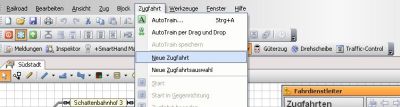
- Fig: nieuwe treinrit

- Zodra de selectie is gemaakt, wordt een nieuwe treinrit aangemaakt in de kolom Treinritten.
- We maken nu een treinrit van het Schattenbahnhof 1 blok naar Norddorf 2
- We hebben een locomotief met locomotiefrichting naar links toegewezen aan Schattenbahnhof 1, dit blok is nu vet omkaderd
- In de treindiensleider staat rechts van het Zoom-venster het pictogram

Abb: Blockplan
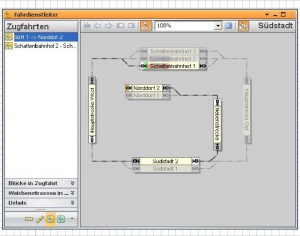
Fahrdienstleiter_SBH1_Norddorf

- wir klicken nun auf dieses Icon, dann auf den Block Schattenbahnhof 1 die Maus verändert ihre Darstellung, nun ein Klick auf den Block Hauptstrecke West
- zwischen dem Block Schattenbahnhof 1 und Hauptstrecke West hat die Verbindungslinie eine andere Darstellung eingenommen
- nun klicken wir auf Hauptstrecke West und Südstadt 2, zwischen diesen beiden Blöcken ändert sich nun auch die Darstellung der Verbindungslinie
- in gleicher Art und Weise beziehen wir die Blöcke Nebenstrecke und Norddorf 2 in die Zugstrecke ein
- es besteht nun eine Verbindungslinie zwischen Norddorf 2 und Schattenbahnhof 1
- jetzt legen wir noch den Start- und den Zielblock fest, dazu klicken wir auf den Block Schattenbahnhof 1 und auf den grünen Pfeil nach links. Im Block Schattenbahnhof 1 befindet sich nun links ein grüner senkrechter Balken – Block Schattenbahnhof 1 ist nun der Startblock
- ein Klick auf Norddorf 2 und dem Icon mit dem orangen senkrechten Balken auf der linken Seite erzeugt im Block Norddorf 2 einen orangen senkrechten Balken auf der linken Seite
- Start- und Zielblock haben wir nun erzeugt, nun ändern wir den automatisch vergeben Namen Zugfahrt X, dieser Zugfahrtsname ist unterlegt.
- Wir setzen die Maus auf diesen Namen und klicken auf die rechte Maustaste, es öffnet sich das Submenue mit dem Wort Eigenschaften
- Rubrik Allgemeines – Eigenschaften – Name geben wir nun SBH 1 --> Norddorf 2 ein, mit OK bestätigen wir diese Eingabe
- Wir haben nun unsere nächste Zugfahrt erstellt.
- Das Ändern von Zugfahrten oder das Entfernen einer falsch angelegten Weichenstraße wird im Beitrag Zugfahrt_im_Fahrdienstleiter_bearbeiten behandelt
Grundlage für dieses Beispiel ist die Datei DemoSilver.yrr
Konnektoren in TrainController Gold
Werden bei TCGold auch Konnektoren eingesetzt, dann ist es unbedingt notwendig, dass zwischen dem Konnektor und dem Block auch eine Verbindung hergestellt wird.
- Anlass für diese Ergänzung ist dieser Beitrag.
Die einfachste Methode eine Zugfahrt zu erstellen, ermöglicht die AT-Taste.
- Editmodus: Man klickt auf die AT-Taste - dann auf den gewünschten Startblock (die Fahrtrichtung beachten) hält die Maustaste und fährt zu dem gewünschten Startblock (wieder die Fahrtrichtung beachten)mit dem Loslassen der Maustaste wird bereits die Zugfahrt im Fahrdienstleiter erstellt.
Notwendige Änderungen können dann selbstverständlich noch durchgeführt werden. Siehe Zugfahrt_im_Fahrdienstleiter_bearbeiten.

Abb: AutoTrain
TrainController ab Version 9
Ab der Version 9 ist folgende Vorgangsweise beim Erstellen einer Zugfahrt erforderlich:
- Editmodus
- Fahrdienstleiterfenster öffnen
- bei aktivem Fahrdienstleiterfenster den Reiter "Bearbeiten" öffnen
- neue Zugfahrt auswählen
- ab hier kann wie in der Version 8 vorgegangen werden.
- Das Erstellen einer Zugfahrt mit der Funktion "Autotrain per Drag & Drop" funktioniert nun wie folgt.
Im aktivem Stellwerksfenster wird unter dem Reiter "Betrieb" die Funktion aufgerufen.
- Im Gegensatz zur Version 8 wird nicht der Zugverband/die Lok mit gedrückter Maustaste vom Start zum Zielblock gezogen, sondern die neue Symbolleiste.
- die Symbolleiste muss langsam bewegt werden.
- Erst wenn der gewünschte Zielblock "eingerahmt" erreicht ist, darf die Symbolleiste wunschgemäß betätigt werden.
Weblinks
- Quelle: Forum
- Ergänzung: Forum
- TC-wiki: Zugfahrt_im_Fahrdienstleiter_bearbeiten
- TC-wiki: Zugfahrten Erstellen und Bearbeiten
- --Wohlmannstetter (Diskussion) 17:55, 11. Feb. 2009
- bearbeitet: Wohlmannstetter 18:44, 19. Nov. 2017, Uslex (Diskussion) 13:28, 13. Sep. 2022 (CEST)

