Treinrit bewerken in de treindienstleider
| Verwendung |

|
Treindienstleider
Selectie uit blokplan
We openen in de rubriek Venster de Treindienstleider.
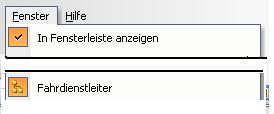
- Fig: Venster treindienstleider

- In de Silver versie staat naast het pictogram

altijd de term treindienstleider
- In de Gold-versie staat naast het pictogram
de naam die in het venster Blokplannen beheren is toegekend
- u komt in dit venster terecht in de rubriek Blok onder Treindienstleider -instellingen
Begin en einde van de treinrit
- We willen dat de trein niet alleen in blok Norddorf 2 mag eindigen of starten, maar ook in blok Norddorf 1.
- Hiervoor klikken we opnieuw op het bekende pictogram Selectie uit blokplan rechts naast de zoomfunctie
- Klik op het blok Norddorf 1 en vervolgens op het blok Nevenlijn. Tussen de twee blokken is de verbindingslijn nu van uiterlijk veranderd
- Om het blok Norddorf 1 nu ook tot doelblok te maken, moeten we natuurlijk op dit blok klikken en vervolgens op het pictogram met de oranje balk links klikken
- Nu zijn de blokken Norddorf 1 en Norddorf 2 doelblokken
Verkeerde wisselroute verwijderen

Fig: verkeerde wisselstraat
Bij het aanmaken van een treinrit hebben we per ongeluk de verbinding Hauptstrecke West naar Südstadt 1 aangemaakt.
- we klikken links naast het blokveld Südstadt 1 op de wisselverbinding
- deze krijgt een andere kleur, zoals te zien is in de afbeelding hiernaast
- met de Delete-toets kunnen we deze verbinding nu verwijderen
- na deze actie zou onze Dr.Railroad het volgende bericht geven
- In het plan van de treinreis "SBH 1.... moet het blok 'Südstadt 1' worden verwijderd
- daarom klikken we ook op Südstadt 1, het blok wordt omkaderd en nu verwijderen we dit blok
De basis voor dit voorbeeld is het bestand DemoSilver.yrr
Eenvoudige markering
Herr Freiwald hat folgenden Tip abgegeben:
Um ganze Bereiche von Blöcken oder Weichenstraßen zu einer Zugfahrt hinzuzufügen (so wie in Ihrem Bild die blass gezeichneten Blöcke und Weichenstraßen des Schattenbahnhofs), müssen nach Aktivierung des Werkzeugs Auswahl aus Blockplan die einzelnen Blöcke bzw. Weichenstraßen nicht unbedingt einzeln angeklickt werden. Besonders schnell geht es in diesem Fall, wenn mit der Maus ein Markierungsrechteck um die betroffenen Streckenabschnitte gezogen wird (links oben klicken und dann mit festgehaltener Maustaste nach rechts unten ziehen). Beim Loslassen der Maustaste werden die eingerahmten Abschnitte automatisch der Zugfahrt hinzugefügt.
- Mit einem solchen Rechteck kann man umgekehrt auch einen ganzen Bereich in einer Zugfahrt markieren und alle Blöcke in diesem Bereich mit einem einzigen Klick zu Start- oder Zielblöcken machen oder aus der Zugfahrt entfernen.
Weblinks
- Quelle: Forum
- TC-wiki: Zugfahrt erstellen im Fahrdienstleiter
- -- Wohlmannstetter (Diskussion) 17:01, 19. Dez. 2010
- bearbeitet: Wohlmannstetter (Diskussion) 17:52, 11. Apr. 2021 (CEST), Uslex (Diskussion) 06:26, 8. Apr. 2024 (UTC)

