Zugfahrt erstellen mit Autotrain/nl: Unterschied zwischen den Versionen
Aus RailRoad&Co.-Wiki
Zur Navigation springenZur Suche springen
Die Seite wurde neu angelegt: „Ga als volgt te werk:“ |
Übernehme Bearbeitung einer neuen Version der Quellseite |
||
| (11 dazwischenliegende Versionen von einem anderen Benutzer werden nicht angezeigt) | |||
| Zeile 1: | Zeile 1: | ||
<languages/> | <languages/> | ||
{{ | {{TC7891011gs}} | ||
__NOTOC__ | __NOTOC__ | ||
| Zeile 23: | Zeile 23: | ||
Ga als volgt te werk: | Ga als volgt te werk: | ||
* Klik op blok '''Schaduwstation 2''' | |||
* | * Klik op de groene pijl naar links | ||
* | * In blok '''Schaduwstation 2''' staat nu een verticale groene balk aan de linkerkant | ||
* | ** Dit betekent! Blok Schaduwstation 2 is het '''startblok''' | ||
** | * Klik op het oranje icoontje met de oranje balk aan de linkerkant | ||
* | * Nu is blok Schaduwstation 2 het '''start en finish blok'' | ||
* | * Klik op de verrekijker, in de treindienstleider zien we nu de aangemaakte treinrit | ||
* | * Klik op het icoontje | ||
* | [[Datei:Zugfahrt_speichern.JPG||Treinrit opslaan]] | ||
schakelt het opslaan in en '''slaat de Autotrein op als permanente treinrit voor later gebruik''' | |||
[[Datei:Zugfahrt_speichern.JPG|| | * Klik op het groene pictogram A '''Autotrein'''' om de treinrit te starten. Het woord "Autotrein" verandert nu in Schaduwstation 2 - Schaduwstation 2. | ||
* | |||
:[[Datei:Zugfahrt_FDL.JPG|400px|Die erste Zugfahrt im FDL]] | :[[Datei:Zugfahrt_FDL.JPG|400px|Die erste Zugfahrt im FDL]] | ||
: | :''Fig: treinrit treindienstleider'' | ||
'' | |||
< | <span id="Fortgeschrittene_Anwender"></span> | ||
=== | === Gevorderde gebruikers === | ||
Ik wil echter wel vermelden dat deze instructies alleen zijn geschreven voor het maken van een treinrit voor '''beginners'''. Gevorderde gebruikers kunnen ook de '''Autotrain''' functie gebruiken om speciale instellingen te maken bij het maken van een treinrit. | |||
Dit voorbeeld is gebaseerd op het bestand ''DemoSilver.yrr''. | |||
== Weblinks == | == Weblinks == | ||
*Bron: [https://www.freiwaldsoftware.de/forum/viewtopic.php?p=59310#p59310 Forum] | |||
* | *TC-wiki: [[Special:MyLanguage/Zugfahrten Erstellen und Bearbeiten|Treinritten maken en bewerken]] vanaf TrainController 9 | ||
*TC-wiki: [[Special:MyLanguage/Zugfahrten Erstellen und Bearbeiten| | |||
Aktuelle Version vom 26. November 2025, 13:12 Uhr
| Verwendung |

|
Treinrit maken
Specificaties
Onze treinrit moet beginnen in schaduwstation 2 en weer eindigen in schaduwstation 2. De trein rijdt naar links.
Autotrain
- Autotrain wordt geopend door op het "Autotrain" icoon te klikken.

- Fig: Autotrain menu

Treinrit maken met Autotrain
Ga als volgt te werk:
- Klik op blok Schaduwstation 2
- Klik op de groene pijl naar links
- In blok Schaduwstation 2 staat nu een verticale groene balk aan de linkerkant
- Dit betekent! Blok Schaduwstation 2 is het startblok
- Klik op het oranje icoontje met de oranje balk aan de linkerkant
- Nu is blok Schaduwstation 2 het 'start en finish blok
- Klik op de verrekijker, in de treindienstleider zien we nu de aangemaakte treinrit
- Klik op het icoontje

schakelt het opslaan in en slaat de Autotrein op als permanente treinrit voor later gebruik
- Klik op het groene pictogram A Autotrein' om de treinrit te starten. Het woord "Autotrein" verandert nu in Schaduwstation 2 - Schaduwstation 2.
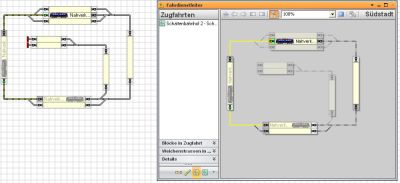
- Fig: treinrit treindienstleider

Gevorderde gebruikers
Ik wil echter wel vermelden dat deze instructies alleen zijn geschreven voor het maken van een treinrit voor beginners. Gevorderde gebruikers kunnen ook de Autotrain functie gebruiken om speciale instellingen te maken bij het maken van een treinrit.
Dit voorbeeld is gebaseerd op het bestand DemoSilver.yrr.
Weblinks
- Bron: Forum
- TC-wiki: Treinritten maken en bewerken vanaf TrainController 9
- -- Wohlmannstetter 00:08, 11. Feb. 2009
- bearbeitet RW (Diskussion) 17:30, 20. Apr. 2021 (CEST), Uslex (Diskussion) 14:32, 16. Jan. 2024 (UTC)

