AutoTrain per Drag-and-Drop/fr: Unterschied zwischen den Versionen
Die Seite wurde neu angelegt: „=== AutoTrain par glisser-déposer dans TrainController 9 ===“ |
Die Seite wurde neu angelegt: „Il est ainsi possible de cliquer simplement sur des locomotives ou des trains entiers sans relâcher le bouton de la souris. Tant que le train est maintenu en place avec la souris, il peut être déplacé vers un autre emplacement du modèle de train. Dès que la souris est relâchée, le train reste à l’endroit où elle se trouve.“ |
||
| (4 dazwischenliegende Versionen desselben Benutzers werden nicht angezeigt) | |||
| Zeile 91: | Zeile 91: | ||
=== AutoTrain par glisser-déposer dans TrainController 9 === | === AutoTrain par glisser-déposer dans TrainController 9 === | ||
Le fonctionnement d'AutoTrain par glisser-déposer a changé de la version 8 à la version 9. est indiqué dans le [https://www.freiwaldsoftware.de/forum/viewtopic.php?p=249184#p249184 forum], il est indiqué :[https://www.freiwaldsoftware.de/forum/viewtopic.php?p=249184#p249184 Forum] | |||
* Sélectionnez la commande '''AutoTrain par glisser-déposer''' | |||
* | * Déplacez le curseur de la souris sur l'icône de la locomotive dans le « bloc de départ ». Le curseur de la souris devrait maintenant afficher le symbole suivant : | ||
* | |||
:[[Datei:DragDropStart.png|Datei:DragDropStart.png]] | :[[Datei:DragDropStart.png|Datei:DragDropStart.png]] | ||
: | :''Fig : Démarrage par glisser-déposer'' | ||
'' | |||
* Cliquez maintenant sur l'icône de la direction souhaitée (droite ou gauche) avec le bouton gauche de la souris et '''maintenez le bouton de la souris enfoncé''' tout en faisant glisser la souris vers le « canton cible ». Le symbole suivant devrait maintenant apparaître au pointeur de la souris : | |||
:[[Datei:DragDropZiel.png|Datei:DragDropZiel.png]] | :[[Datei:DragDropZiel.png|Datei:DragDropZiel.png]] | ||
: | :''Fig : Cible de glisser-déposer'' | ||
'' | |||
* Placez la souris sur l'icône avec la direction d'arrivée souhaitée (droite ou gauche) et '''relâchez le bouton de la souris''' à cet endroit. | |||
* | |||
< | <span id="Weblinks"></span> | ||
== | == Liens Web == | ||
*Source: [https://www.freiwaldsoftware.de/forum/viewtopic.php?p=142791#p142791 Forum] | |||
* | |||
*TC 9: [https://www.freiwaldsoftware.de/forum/viewtopic.php?p=249184#p249184 Forum] | *TC 9: [https://www.freiwaldsoftware.de/forum/viewtopic.php?p=249184#p249184 Forum] | ||
*Grundlagen: [[Medium:065_Autotrain_per_Drag_und_Drop.pdf| Autotrain per Drag-and-Drop]] | *Grundlagen: [[Medium:065_Autotrain_per_Drag_und_Drop.pdf| Autotrain per Drag-and-Drop]] | ||
*TC-wiki: [[Special:MyLanguage/Zugfahrt erstellen per Drag-and-Drop|Zugfahrt erstellen per Drag-and-Drop]] | *TC-wiki: [[Special:MyLanguage/Zugfahrt erstellen per Drag-and-Drop|Zugfahrt erstellen per Drag-and-Drop]] | ||
Aktuelle Version vom 3. Juni 2026, 22:40 Uhr
| Verwendung |

|
AutoTrain par glisser-déposer
Glisser-déposer
"Drag and drop" peut être traduit par "Glisser/Déposer" ce qui veut dire que l'on peut facilement déplacer un objet en le faisant glisser pour le déposer ailleurs.
Il est ainsi possible de cliquer simplement sur des locomotives ou des trains entiers sans relâcher le bouton de la souris. Tant que le train est maintenu en place avec la souris, il peut être déplacé vers un autre emplacement du modèle de train. Dès que la souris est relâchée, le train reste à l’endroit où elle se trouve.
On trouvera sur Internet différentes orthographes:
- Drag-and-Drop (anglicisme informatique)
- Drag & Drop
- Drag'n'Drop
Toutes ces orthographes signifient la même chose : Glisser-déposer
Chemin parfait ?
AutoTrain par glisser-déposer n'a pas la prétention, en toutes circonstances, de toujours trouver le chemin parfait du point de vue de l'utilisateur.
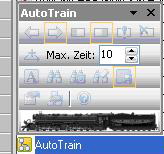
- Abb: Trajet Autotrain

Obstacles sur le trajet
Cela ne peut pas non plus le faire, car en cas d'obstacles sur le trajet, il n'existe souvent pas de chemin parfait. En cas d'embouteillage sur l'autoroute, une partie des conducteurs quitte l'autoroute et accepte un détour, une autre partie traverse l'embouteillage et une troisième reste à la maison. TrainController doit, avec AutoTrain, choisir par glisser-déposer l'une de ces variantes. Cela peut naturellement aussi se terminer par le choix d'une variante que l'utilisateur ne souhaite pas à ce moment-là.
Règles AutoTrain
C'est pourquoi il existe les règles AutoTrain, grâce auxquelles il est possible d'influencer la décision en faveur d'une variante.
Si ceux-ci ne suffisent pas non plus, il y a la barre d'outils AutoTrain, qui permet de définir avec précision le trajet.
Attention : ignorer la distance
Dans les règles Autotrain, il existe la possibilité « Ignorer la distance ».
Monsieur Freiwald a décrit l'impact de cette sélection dansForum dans le forum
Cette configuration ne devrait être utilisée que dans des situations "très claires".
Exemple : * Vous conduisez sur l'autoroute de Munich à Stuttgart et vous demandez à votre système de navigation de vous proposer n'importe quel itinéraire, peu importe les détours (ignorer les distances). :
- Eh bien, puisque les détours n'ont pas d'importance, il se pourrait que votre GPS vous propose un itinéraire passant par Pékin. Par ailleurs, votre système de navigation pourrait calculer "indéfiniment" jusqu'à ce qu'il ait examiné toutes les routes possibles dans le monde.
- Un phénomène similaire peut également se produire dans TrainController si l'option ignorer les distances est sélectionnée.
- Vous ne devriez donc utiliser ce réglage que si le départ et l'arrivée sont connectés de manière à ce qu'il n'y ait qu'un nombre limité de possibilités de trajet.
Il faut faire attention chaque fois qu'il y a des bifurcations entre le départ et l’arrivée permettant d'accéder à de vastes installations ferroviaires, des boucles fermées, des courbes, des gares avec de nombreuses voies, etc.
- On peut par exemple utiliser l'option pour envoyer un train sur un parcours de manœuvre court à l'intérieur d'une gare, qui est plus long que le parcours le plus court et lorsque le parcours le plus court est bloqué par d'autres véhicules.
Ignorer la distance - Cela peut prendre du temps...
Michael Mertner décrit la problématique lors de l'« ignorance de la distance » dans Forum
Lorsque le train doit en fait passer d'un bloc à l'autre, mais qu'entre ces deux blocs un aiguillage a été installé, qui peut pratiquement faire dévier le train de son chemin direct.
Lors de la ignorance de la distance, TrainControler doit également vérifier toutes ces possibilités de déplacement TOUTES.
La distance n'a plus d'impact lorsqu'on active « Ignorer les distances », comme le dit le nom. Il faut simplement réfléchir au nombre de possibilités de trajet du départ à la destination réellement possibles - même si elles sont absurdes et donc complètement inutiles.
Cela peut également être le cas lors de la manœuvre courte décrite ci-dessus, si le train trouve une possibilité de quitter le chemin direct entre le départ et l'arrivée. Il se peut également qu'il existe une voie de circulation valide qui passe par le coin le plus reculé de l'installation.
S'il existe une telle possibilité, elle sera également calculée et évaluée. Cela peut prendre du temps...
En d'autres termes : les domaines d'application pertinents de cette option sont extrêmement limités. Sur des installations plus petites, cela peut encore être utilisable sans problème.
Pour des réseaux ferroviaires plus grands et à structure à peu près complexe, l'option devrait toujours être désactivée. Comme nous le voyons dans l'exemple ci-dessus, même un trajet d'un bloc à l'autre peut parfois entraîner des temps de recherche très longs. Comme décrit ci-dessus, la simple possibilité théorique de chemins alternatifs suffit à transformer le calcul en une histoire sans fin.
AutoTrain par glisser-déposer à partir de TrainController 10
À partir de TrainController 10, le modéliste ferroviaire a les deux options à sa disposition :
- Glisser-déposer avec la direction de conduite souhaitée (comme dans TC 9)
- Glisser-déposer en mode direct (comme dans les versions TC précédentes 7, 8)
Le mode direct peut être activé ou désactivé :
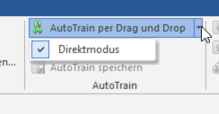
- Fig. : Mode direct glisser-déposer

AutoTrain par glisser-déposer dans TrainController 9
Le fonctionnement d'AutoTrain par glisser-déposer a changé de la version 8 à la version 9. est indiqué dans le forum, il est indiqué :Forum
- Sélectionnez la commande AutoTrain par glisser-déposer
- Déplacez le curseur de la souris sur l'icône de la locomotive dans le « bloc de départ ». Le curseur de la souris devrait maintenant afficher le symbole suivant :
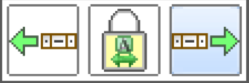
- Fig : Démarrage par glisser-déposer

- Cliquez maintenant sur l'icône de la direction souhaitée (droite ou gauche) avec le bouton gauche de la souris et maintenez le bouton de la souris enfoncé tout en faisant glisser la souris vers le « canton cible ». Le symbole suivant devrait maintenant apparaître au pointeur de la souris :
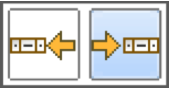
- Fig : Cible de glisser-déposer

- Placez la souris sur l'icône avec la direction d'arrivée souhaitée (droite ou gauche) et relâchez le bouton de la souris à cet endroit.
Liens Web
- Source: Forum
- TC 9: Forum
- Grundlagen: Autotrain per Drag-and-Drop
- TC-wiki: Zugfahrt erstellen per Drag-and-Drop
- -- Wohlmannstetter 12:34, 17. Mär. 2011
- bearbeitet: Uslex 10:23, 23. Aug. 2022 (CEST), Uslex 09:15, 9. Okt. 2023 (UTC), Uslex 18:45, 12. Jan. 2025 (CET)

