USB COM in Windows 11/fr: Unterschied zwischen den Versionen
Uslex (Diskussion | Beiträge) Die Seite wurde neu angelegt: „''Abb: Gestion de l'alimentation USB Win11''“ |
Übernehme Bearbeitung einer neuen Version der Quellseite |
||
| Zeile 18: | Zeile 18: | ||
La coupure de la connexion entre le réseau et le PC provient des paramètres de l'économiseur d'énergie de Windows 11. | La coupure de la connexion entre le réseau et le PC provient des paramètres de l'économiseur d'énergie de Windows 11. | ||
<div lang="de" dir="ltr" class="mw-content-ltr"> | |||
:[[Datei:Win11-Geraeteeinstellungen.png|400px]] | :[[Datei:Win11-Geraeteeinstellungen.png|400px]] | ||
:''Abb: Win11 | :''Abb: Win11-Geräteeinstellungen'' | ||
</div> | |||
Pour prévenir ce probleme, sélectionner les paramètres (1.) dans Windows 11.Ensuite sélectionner les autres périphériques et imprimantes(2.)Dans la liste sélectionner le pont USB vers COM interface (3.). | Pour prévenir ce probleme, sélectionner les paramètres (1.) dans Windows 11.Ensuite sélectionner les autres périphériques et imprimantes(2.)Dans la liste sélectionner le pont USB vers COM interface (3.). | ||
<div lang="de" dir="ltr" class="mw-content-ltr"> | |||
:[[Datei:Win11-EigenschaftenUSB.png|400px]] | :[[Datei:Win11-EigenschaftenUSB.png|400px]] | ||
:''Abb: Win11- | :''Abb: Win11-Eigenschaften USB'' | ||
</div> | |||
Sélectionnez l’onglet Matériel et dans la liste déroulante, sélectionnez « Contrôleur hôte générique USB xHCI » (4.) puis à nouveau Propriétés (5.). Dans les propriétés qui s’ouvrent maintenant, sélectionnez Modifier les paramètres (6.). | Sélectionnez l’onglet Matériel et dans la liste déroulante, sélectionnez « Contrôleur hôte générique USB xHCI » (4.) puis à nouveau Propriétés (5.). Dans les propriétés qui s’ouvrent maintenant, sélectionnez Modifier les paramètres (6.). | ||
<div lang="de" dir="ltr" class="mw-content-ltr"> | |||
:[[Datei:Win11-EnergieverwaltungUSB.png|400px]] | :[[Datei:Win11-EnergieverwaltungUSB.png|400px]] | ||
:''Abb: | :''Abb: Win11-Energieverwaltung USB'' | ||
</div> | |||
Dans la fenêtre qui s’ouvre maintenant, sélectionnez l’onglet Gestion de l’alimentation (7.) et décochez la case à côté de L’ordinateur peut éteindre ce périphérique pour économiser de l’énergie (8.). | Dans la fenêtre qui s’ouvre maintenant, sélectionnez l’onglet Gestion de l’alimentation (7.) et décochez la case à côté de L’ordinateur peut éteindre ce périphérique pour économiser de l’énergie (8.). | ||
Version vom 31. Januar 2025, 15:43 Uhr
| Verwendung |

|
USB vers COM Bridge dans Windows 11
Connexion au système digital perdue
On déplore souvent une coupure de la connexion entre l'ordinateur et le systeme digital
La connexion fonctionne quand j'allume mon ordinateur et mon réseau. Si je les laisse allumé pendant une longue période sans les utiliser la connexion se perd. Quelle en est la cause?
Paramétrer l'économiseur d'énergie dans Windows 11
La coupure de la connexion entre le réseau et le PC provient des paramètres de l'économiseur d'énergie de Windows 11.
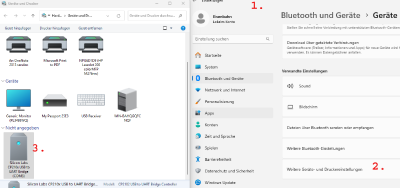
- Abb: Win11-Geräteeinstellungen

Pour prévenir ce probleme, sélectionner les paramètres (1.) dans Windows 11.Ensuite sélectionner les autres périphériques et imprimantes(2.)Dans la liste sélectionner le pont USB vers COM interface (3.).
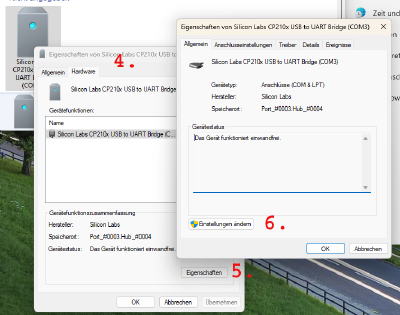
- Abb: Win11-Eigenschaften USB

Sélectionnez l’onglet Matériel et dans la liste déroulante, sélectionnez « Contrôleur hôte générique USB xHCI » (4.) puis à nouveau Propriétés (5.). Dans les propriétés qui s’ouvrent maintenant, sélectionnez Modifier les paramètres (6.).
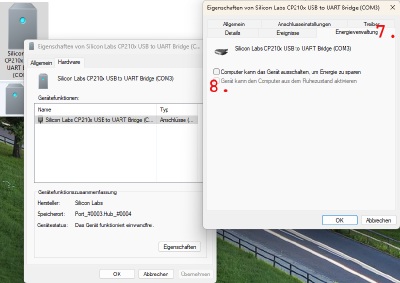
- Abb: Win11-Energieverwaltung USB

Dans la fenêtre qui s’ouvre maintenant, sélectionnez l’onglet Gestion de l’alimentation (7.) et décochez la case à côté de L’ordinateur peut éteindre ce périphérique pour économiser de l’énergie (8.).
Cliquez ensuite sur OK et les paramètres d’alimentation de Windows 11 seront modifiés.
Weblinks
- Source: Forum
- TC-wiki: La connexion au système numérique est déconnectée
- Article : Problèmes avec le USB_Hub
- -- Uslex (Diskussion) 09:09, 31. Dez. 2024 (CET)
- bearbeitet: Francis1954 09:20, 13. Jan. 2025 (CET)

